Cách dùng Disk Cleanup trên Windows 11 sạch triệt để, giải phóng dung lượng ổ C

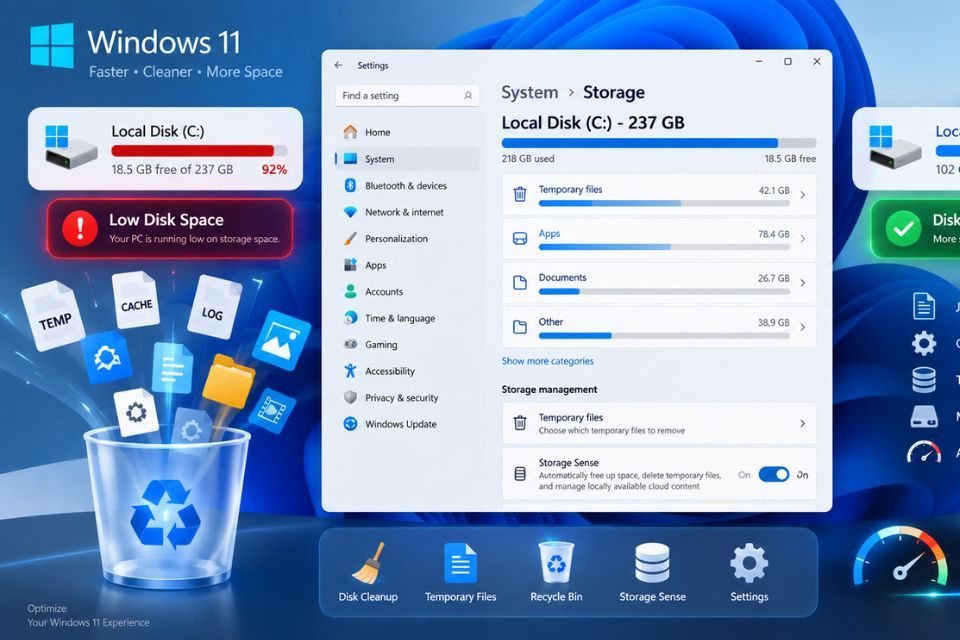
Sau một thời gian sử dụng Windows 11, ổ C thường bắt đầu đầy lên dù bạn không cài thêm quá nhiều phần mềm. Nguyên nhân có thể đến từ file tạm, bộ nhớ đệm, file cập nhật Windows cũ, thumbnail, Recycle Bin và hàng loạt dữ liệu hệ thống không còn cần thiết.
Thay vì cài thêm phần mềm dọn rác của bên thứ ba, bạn có thể sử dụng Disk Cleanup trên Windows 11. Đây là công cụ có sẵn của Microsoft, khá nhẹ và đặc biệt hữu ích khi chọn thêm chế độ Clean up system files.
Trong bài viết này, chúng ta sẽ đi từng bước để dùng Disk Cleanup đúng cách, dọn sâu nhưng vẫn hạn chế xóa nhầm dữ liệu quan trọng.
Disk Cleanup trên Windows 11 là gì?
Disk Cleanup là công cụ dọn dẹp ổ đĩa được tích hợp sẵn trong Windows. Nó có khả năng tìm và xóa nhiều loại dữ liệu không còn cần thiết như file tạm, thumbnail, dữ liệu Internet tạm thời, nội dung trong Recycle Bin và một số file hệ thống.
Microsoft vẫn liệt kê Disk Cleanup như một phương pháp có thể sử dụng để giải phóng dung lượng ổ đĩa trên Windows, bên cạnh Storage Sense và Cleanup recommendations.
Ưu điểm lớn nhất là bạn không cần tải thêm chương trình. Giao diện đơn giản, dễ kiểm tra từng loại file trước khi xóa.
Tuy nhiên, nếu chỉ mở Disk Cleanup rồi bấm Delete ngay thì lượng dữ liệu được giải phóng đôi khi không nhiều. Muốn dọn Windows 11 sạch hơn, bạn nên sử dụng thêm chức năng Clean up system files.
 .
.
Cách mở Disk Cleanup trên Windows 11
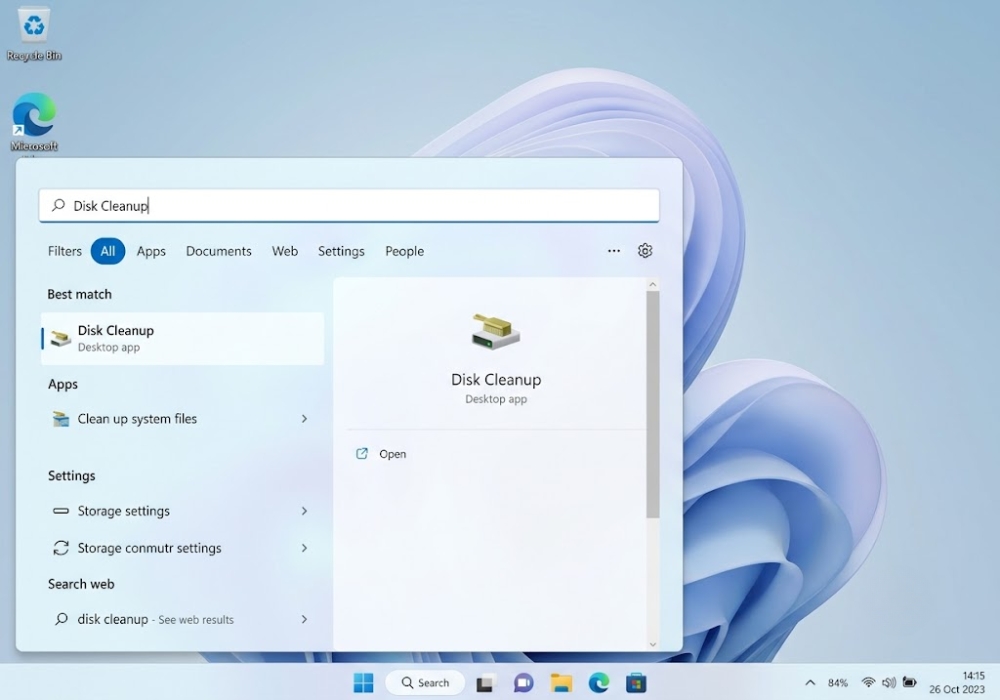
Cách nhanh nhất là sử dụng Windows Search.
Nhấn Windows + S, sau đó nhập:
Disk Cleanup
Chọn ứng dụng Disk Cleanup trong kết quả.
Windows sẽ yêu cầu bạn chọn ổ đĩa cần dọn. Nếu mục tiêu là dọn file hệ thống và giải phóng dung lượng Windows, hãy chọn:
Local Disk (C:)
Sau đó nhấn OK.
Disk Cleanup sẽ quét ổ đĩa trong một khoảng thời gian ngắn và hiển thị những loại dữ liệu có thể xóa.
Nên tích những mục nào trong Disk Cleanup?
Đây là phần nhiều người thường phân vân nhất.
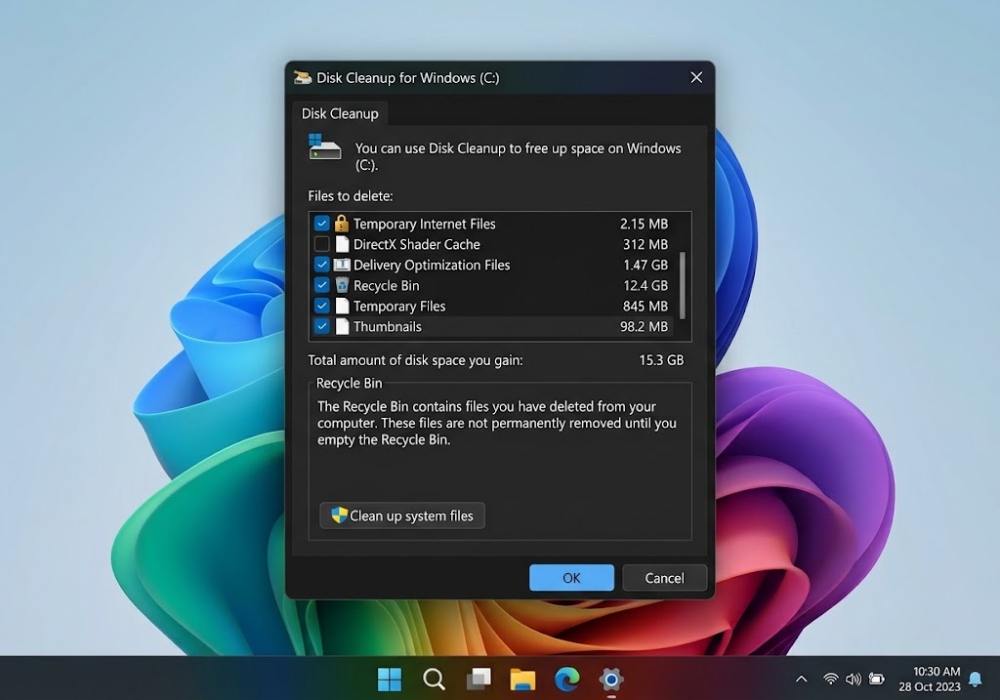
Trong cửa sổ Files to delete, Windows có thể hiển thị nhiều nhóm dữ liệu khác nhau tùy máy. Bạn có thể gặp một số mục như:
- Downloaded Program Files
- Temporary Internet Files
- DirectX Shader Cache
- Delivery Optimization Files
- Recycle Bin
- Temporary Files
- Thumbnails
Với nhu cầu dọn rác thông thường, phần lớn file cache và file tạm có thể được xóa.
Temporary Files
Đây là các dữ liệu tạm được Windows và chương trình tạo ra trong quá trình hoạt động. Sau một thời gian, một lượng file tạm có thể không còn cần thiết nữa.
Đây thường là một trong những mục nên kiểm tra đầu tiên khi muốn dọn rác Windows 11.
Thumbnails
Windows tạo thumbnail để hiển thị ảnh xem trước của hình ảnh, video và một số file trong File Explorer.
Bạn có thể xóa chúng để giải phóng dung lượng. Sau đó Windows sẽ tự tạo lại thumbnail khi cần, vì vậy lần đầu mở một thư mục chứa nhiều ảnh có thể hơi chậm hơn bình thường.
Recycle Bin
Đây chính là dữ liệu đang nằm trong Thùng rác.
Hãy kiểm tra Recycle Bin trước khi tích mục này. Nếu có tài liệu vừa xóa nhưng có khả năng cần phục hồi, đừng vội dọn.
 .
.
Dọn sạch sâu bằng Clean up system files
Nếu muốn Disk Cleanup phát huy hiệu quả tốt hơn, đây mới là bước quan trọng.
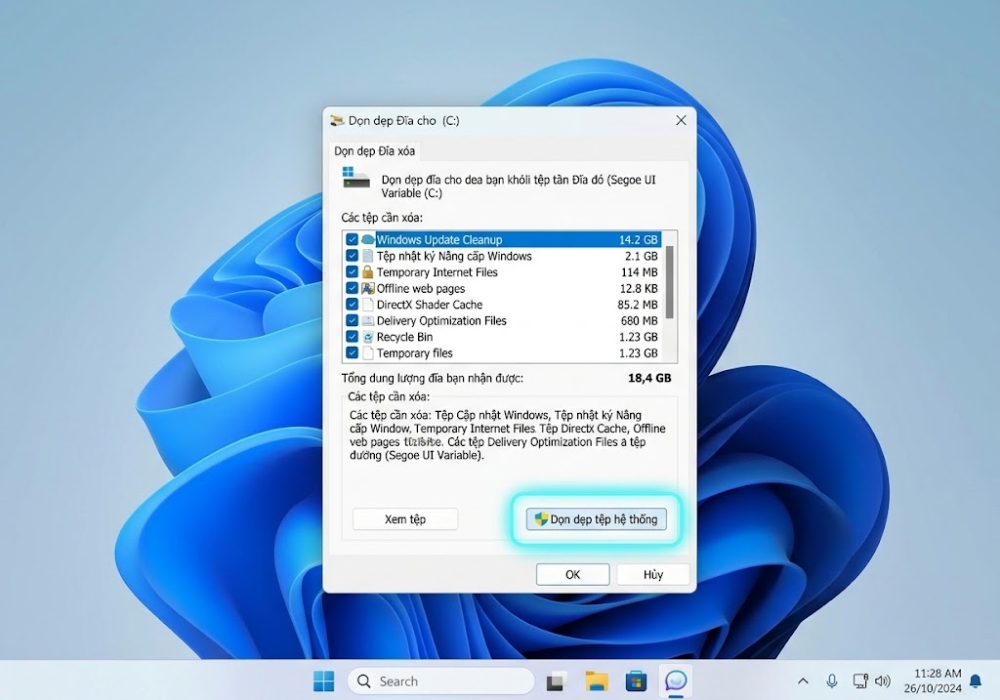
Trong cửa sổ Disk Cleanup, chọn:
Clean up system files
Windows có thể yêu cầu quyền quản trị. Sau đó chọn lại ổ C: và chờ hệ thống quét.
Lúc này Disk Cleanup có thể hiển thị thêm các nhóm file liên quan đến hệ thống hoặc quá trình cập nhật Windows. Microsoft cũng hướng dẫn sử dụng Clean up system files khi muốn giải phóng thêm dung lượng ngoài các file tạm thông thường.
Tùy tình trạng máy tính, bạn có thể giải phóng từ vài trăm MB đến nhiều GB.
Có nên xóa Previous Windows installation(s)?
Nếu máy vừa nâng cấp Windows, Disk Cleanup có thể phát hiện phiên bản Windows trước được lưu trong thư mục Windows.old.
Dung lượng của thư mục này đôi khi khá lớn.
Tuy nhiên, đừng xóa ngay nếu bạn vẫn muốn có khả năng quay lại phiên bản Windows trước.
Theo Microsoft, nếu phiên bản Windows trước xuất hiện trong Disk Cleanup và bạn xóa nó, thư mục Windows.old sẽ bị loại bỏ và khả năng quay lại phiên bản Windows trước cũng mất theo.
Vì vậy:
Máy đang hoạt động ổn định và chắc chắn không cần rollback: có thể cân nhắc xóa.
Máy vừa cập nhật Windows và bạn vẫn đang kiểm tra độ ổn định: nên giữ lại thêm một thời gian.
 .
.
Dọn Disk Cleanup mạnh hơn bằng lệnh cleanmgr
Người dùng muốn kiểm soát sâu hơn có thể sử dụng lệnh cleanmgr.
Microsoft hiện vẫn có tài liệu cho công cụ cleanmgr và xác nhận lệnh này áp dụng cho Windows 11.
Nhấn Windows + R, nhập:
cleanmgr
rồi nhấn Enter.
Ngoài ra, người dùng nâng cao có thể tạo cấu hình dọn dẹp bằng:
cleanmgr /sageset:1
Một cửa sổ lựa chọn nâng cao sẽ xuất hiện. Chọn những loại dữ liệu muốn dọn rồi nhấn OK.
Sau đó chạy:
cleanmgr /sagerun:1
Windows sẽ sử dụng cấu hình vừa lưu để thực hiện quá trình dọn dẹp. Microsoft cũng cung cấp các tham số /sageset và /sagerun cho Cleanmgr để thiết lập và chạy cấu hình dọn file.
Nếu chỉ sử dụng máy tính bình thường, bạn không bắt buộc phải dùng cách này. Disk Cleanup kết hợp với Clean up system files đã đáp ứng tốt phần lớn nhu cầu.
Kết hợp Storage Sense để Windows 11 tự dọn rác
Disk Cleanup phù hợp để dọn thủ công khi ổ C đang đầy. Nhưng nếu không muốn vài tháng lại phải thực hiện từ đầu, bạn nên bật thêm Storage Sense.
Truy cập:
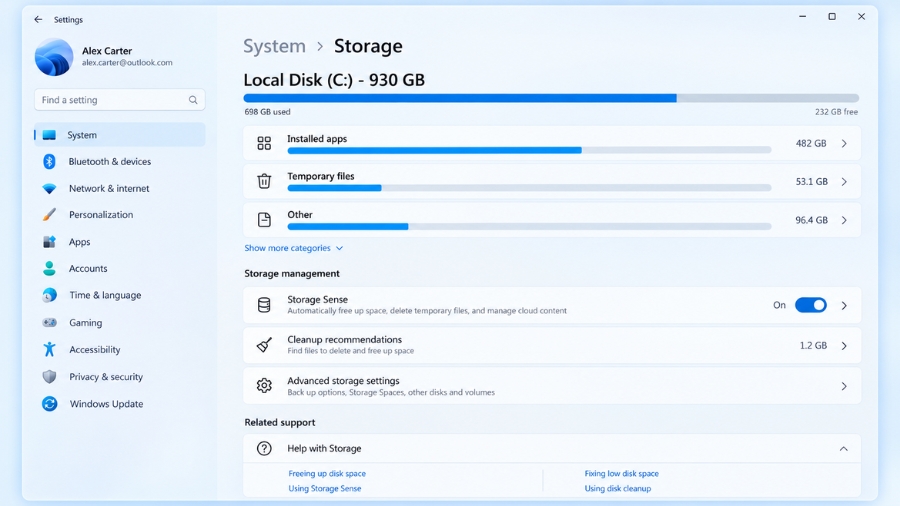
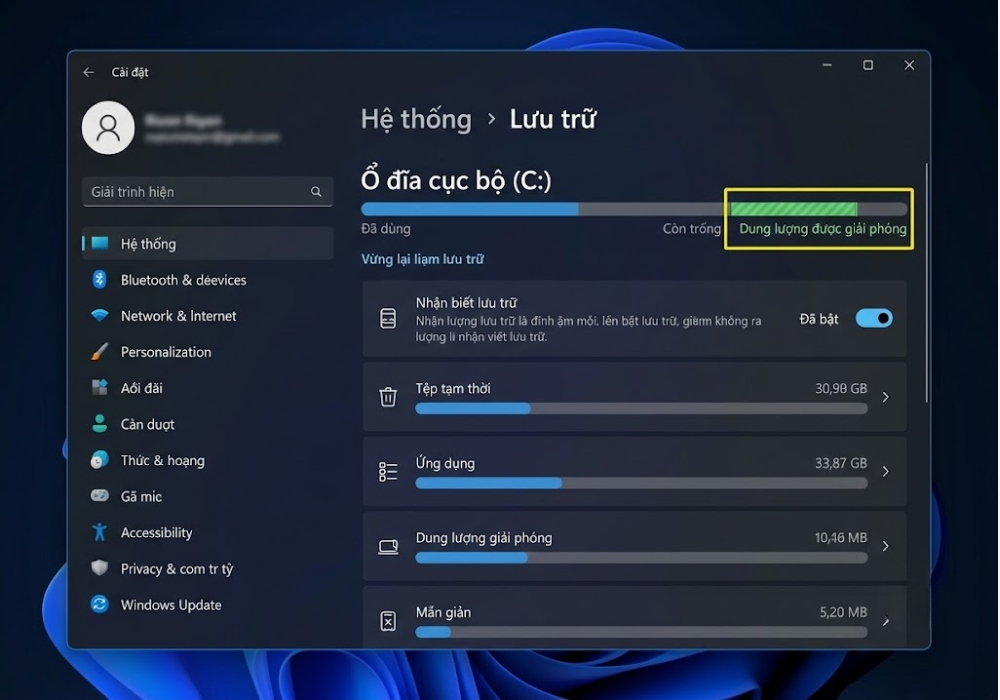
Settings → System → Storage → Storage Sense
Storage Sense có thể tự động xóa một số file tạm và nội dung không còn cần thiết. Microsoft cho biết với thiết lập mặc định, tính năng này có thể hoạt động khi thiết bị sắp hết dung lượng; Downloads và dữ liệu đám mây không bị xử lý trừ khi người dùng thiết lập để Storage Sense làm như vậy.
Một cách sử dụng hợp lý là:
Disk Cleanup: dọn sâu thủ công.
Storage Sense: duy trì ổ đĩa sạch trong quá trình sử dụng hàng ngày.
 .
.
Windows chưa kích hoạt có ảnh hưởng đến việc dọn máy không?
Disk Cleanup vẫn có thể thực hiện nhiệm vụ dọn file trên Windows, nhưng nếu bạn đang cài lại máy, nâng cấp hệ thống hoặc muốn sử dụng Windows lâu dài thì việc kích hoạt bản quyền hợp lệ vẫn rất đáng quan tâm.
Một Windows đã được kích hoạt đúng cách giúp bạn sử dụng hệ thống ổn định hơn về mặt bản quyền và tránh những thông báo kích hoạt gây khó chịu trong quá trình sử dụng.
Nếu đang cần tìm key Windows, bạn có thể tham khảo các lựa chọn tại: KEYOFF
Trước khi mua, nên kiểm tra đúng phiên bản Windows đang sử dụng, chẳng hạn Windows 11 Home hay Windows 11 Pro, để lựa chọn key tương thích.
Bao lâu nên chạy Disk Cleanup một lần?
Không nhất thiết phải chạy Disk Cleanup mỗi ngày.
Với máy tính văn phòng hoặc laptop sử dụng thông thường, khoảng 1–2 tháng kiểm tra một lần là đủ. Nếu thường xuyên cập nhật Windows, cài thử phần mềm, chỉnh sửa video hoặc ổ C có dung lượng nhỏ thì có thể kiểm tra thường xuyên hơn.
Quan trọng hơn cả là theo dõi dung lượng trống. Khi ổ hệ thống gần đầy, Windows có thể hoạt động kém thoải mái hơn. Microsoft cũng lưu ý rằng dung lượng ổ đĩa thấp có thể ảnh hưởng đến hiệu suất và khuyến nghị sử dụng các công cụ dọn dẹp để giải phóng không gian.
Kết luận
Cách dùng Disk Cleanup trên Win 11 thực tế không phức tạp. Nếu chỉ cần dọn nhanh, hãy mở Disk Cleanup, chọn ổ C và loại bỏ các file tạm không còn cần thiết.
Muốn dọn sạch sâu hơn, hãy sử dụng thêm Clean up system files. Đây là bước có thể tìm thấy nhiều file hệ thống và dữ liệu cập nhật cũ mà chế độ quét thông thường không hiển thị đầy đủ.
Tuy nhiên, hãy chú ý với Previous Windows installation(s), Recycle Bin và những nhóm dữ liệu mà bạn chưa chắc chắn. Dọn Windows hiệu quả không phải là tích tất cả rồi xóa, mà là biết rõ thứ gì có thể bỏ và thứ gì nên giữ lại.
Cuối cùng, kết hợp Disk Cleanup + Storage Sense sẽ là lựa chọn khá hợp lý: một công cụ xử lý sâu khi cần, một công cụ tự động duy trì dung lượng trống trong quá trình sử dụng Windows 11.