Cách Nâng Cấp Và Active Windows 11 Home Lên Pro Không Mất Dữ Liệu
Có bao giờ bạn vừa rước một em laptop mới toanh về, mở máy lên thấy sẵn Windows 11 Home bản quyền xịn sò, nhưng dùng một thời gian thì phát hiện ra… thiếu đủ thứ không? Mình từng bị y như vậy! Lúc cần dùng Remote Desktop để làm việc từ xa hay muốn bật mã hóa BitLocker để bảo mật dữ liệu, tìm mỏi mắt trong cài đặt mà chẳng thấy đâu. Hóa ra, bản Home đã bị Microsoft “lược bỏ” những tính năng cốt lõi này dành cho công việc.
Lúc đó, mình lên mạng tìm hiểu thì ôi thôi, 9 phần 10 bài hướng dẫn đều bảo phải tạo USB boot, format ổ cứng rồi cài lại Windows 11 Pro từ đầu. Trời ơi, nghĩ đến cảnh phải sao lưu mấy chục gigabyte tài liệu, cài lại từ đầu nào là Word, Excel, Photoshop rồi cấu hình lại từng phần mềm… là thấy oải rồi!
Nhưng đừng lo, sau vài lần mày mò và thử nghiệm thực tế, mình đã tìm ra cách nâng cấp và active Windows 11 Pro thẳng từ bản Home chỉ trong vòng 5 phút. Không mất một chiếc file nào, không cần cài lại win, và cực kỳ an toàn. Ngồi xuống đây, pha một tách cà phê, mình sẽ hướng dẫn bạn từng bước một nhé!
Vì Sao Chúng Ta Lại Khát Khao Windows 11 Pro Đến Thế?
Trước khi bắt tay vào làm, mình nói nhanh một chút về lý do tại sao bản Pro lại đáng giá để nâng cấp. Nếu bạn chỉ mua máy về để lướt web, xem phim, gõ văn bản nhẹ nhàng và chơi vài ván LMHT thì nói thật, Windows 11 Home là quá đủ rồi. Đừng nâng cấp làm gì cho tốn thời gian.
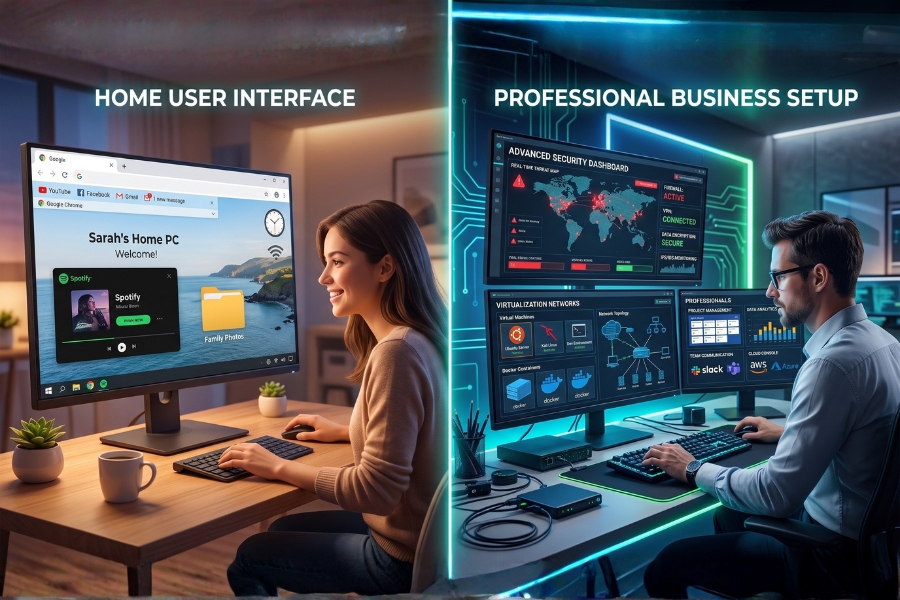
Nhưng nếu bạn là dân văn phòng, lập trình viên, hoặc đơn giản là người thích vọc vạch công nghệ, bản Pro giống như một thế giới hoàn toàn khác vậy:
-
BitLocker: Tính năng mã hóa ổ cứng đỉnh cao. Lỡ không may chiếc laptop của bạn “không cánh mà bay”, người khác có tháo ổ cứng ra cắm vào máy khác cũng chịu chết, không lấy được một dòng dữ liệu nào của bạn.
-
Remote Desktop (RDP): Cho phép bạn điều khiển máy tính của mình từ xa qua một chiếc máy khác, cực kỳ tiện khi làm việc tại nhà hoặc khi đang đi công tác.
-
Windows Sandbox & Hyper-V: Bạn muốn tải một phần mềm lạ nghi có virus về để test? Thay vì cài thẳng vào máy rủi ro cao, bản Pro cho phép bạn tạo ra một môi trường máy tính ảo (Sandbox), test xong tắt đi là sạch bách, không để lại dấu vết.
-
Hỗ trợ phần cứng “khủng”: Windows 11 Home chỉ hỗ trợ tối đa 128GB RAM và 1 CPU, trong khi bản Pro hỗ trợ lên tới 2TB RAM và 2 CPU! (Dù người dùng bình thường ít ai xài tới mức này, nhưng nghe qua đã thấy “chiến” hơn hẳn đúng không?).
Chuẩn Bị Gì Trước Khi “Lên Đời”?
Nhiều bạn cứ sợ lúc nâng cấp bị ngắt điện hay lỗi win sẽ mất hết dữ liệu. Thật ra, quá trình nâng cấp từ Home lên Pro về bản chất chỉ là “mở khóa” các tính năng có sẵn bên trong hệ thống chứ không tải mới hay xóa đi file hệ thống nào cả. Tuy nhiên, cẩn tắc vô áy náy, kinh nghiệm xương máu của mình là bạn cứ thực hiện 3 việc này trước cho yên tâm:
-
Cắm sạc pin đầy đủ: Đừng bao giờ làm việc này khi pin chỉ còn 15-20%. Nhỡ đang nâng cấp máy tắt ngúm giữa chừng là “khóc tiếng Mán” đấy!
-
Tắt tạm thời các phần mềm diệt virus bên thứ ba: Mấy anh như Kaspersky, Avast đôi khi hay nhận diện nhầm tiến trình nâng cấp của Windows là hành vi khả nghi và chặn lại.
-
Cập nhật Windows 11 lên bản mới nhất: Bạn vào Settings > Windows Update và bấm kiểm tra xem có bản cập nhật nào đang treo không. Hãy để máy update xong xuôi, hệ thống ổn định rồi mới bắt đầu làm.
Bước 1: Nâng Cấp Từ Home Lên Pro Không Cần Cài Lại Máy
Đây rồi, phần quan trọng nhất đây! Bí quyết ở đây chính là sử dụng một Default Key (Key mặc định) của Microsoft. Key này có tác dụng báo cho hệ thống biết: “Ê, tôi muốn chuyển giao diện và tính năng sang bản Pro nhé”. Lưu ý là key này chỉ có tác dụng chuyển đổi phiên bản (Upgrade Edition) chứ không có tác dụng kích hoạt bản quyền (Activate) nha.
Các bước thực hiện cực kỳ đơn giản:
Mở phần cài đặt Product Key
Bạn bấm tổ hợp phím Windows + I để mở Settings, sau đó chọn mục System ở cột bên trái. Cuộn xuống dưới, tìm và bấm vào mục Activation (Kích hoạt).
Nhập mã chuyển đổi
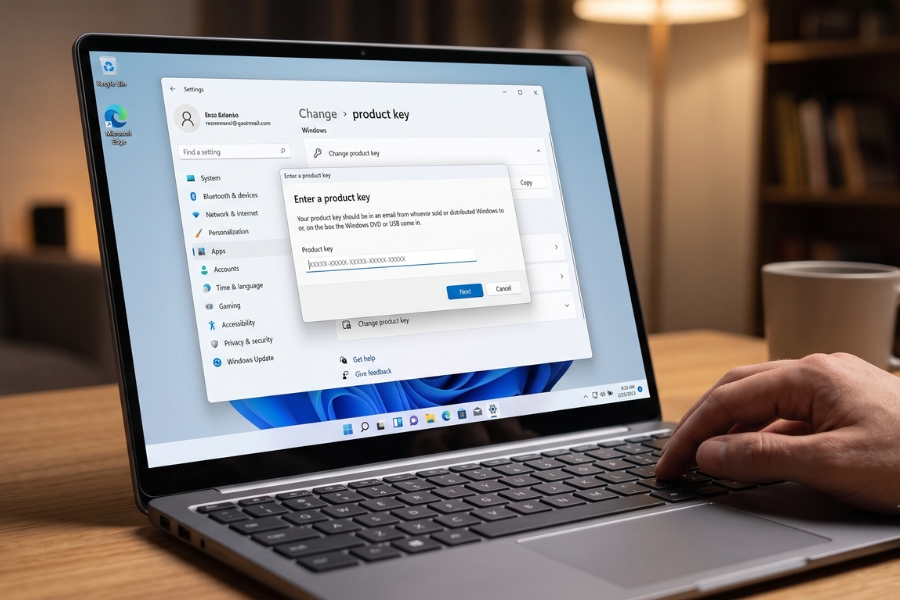
Tại dòng Change product key (Thay đổi khóa sản phẩm), bạn bấm vào nút Change. Một ô trống sẽ hiện ra yêu cầu nhập mã. Bạn hãy copy và dán chính xác dòng key mặc định chính thức này của Microsoft vào:
VK7JG-NPHTM-C97JM-9MPGT-3V66T
Bấm Next, sau đó chọn Start (hoặc Activate/Upgrade).
 Mẹo nhỏ cho ai bị lỗi
Lúc bấm Next, nếu máy hiện thông báo lỗi (thường là mã lỗi 0x80070005 hoặc một dòng chữ thông báo không thể nâng cấp), đừng hoảng hốt! Đây là lỗi quá phổ biến mà máy nào cũng gặp.
Cách giải quyết cực kỳ thủ công nhưng 100% thành công: Ngắt kết nối Internet! Bạn hãy rút dây mạng LAN hoặc tắt ngay Wi-Fi đi, sau đó bấm nhập lại đoạn key trên. Không có mạng, hệ thống sẽ bỏ qua bước xác minh từ máy chủ Microsoft và ép máy chuyển sang tiến trình nâng cấp offline.
Lúc này, màn hình sẽ hiện dòng chữ “Working on updates” và máy sẽ tự động khởi động lại từ 1 đến 2 lần. Bạn chỉ cần ngồi thả lỏng, nhấp một ngụm trà. Tầm 3 đến 5 phút sau, màn hình Desktop quen thuộc hiện ra. Bạn chuột phải vào This PC, chọn Properties, và bùm! Dòng chữ Windows 11 Pro đã xuất hiện một cách đầy tự hào. Toàn bộ icon trên Desktop, các tab Chrome đang mở hay tài liệu văn phòng đều nguyên vẹn 100%. Thật thần kỳ đúng không?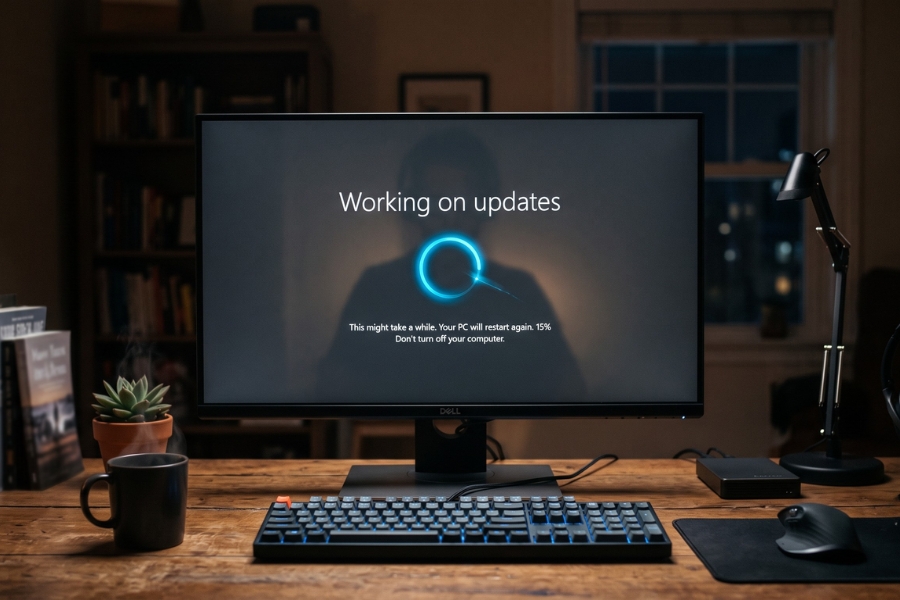
Bước 2: Cách Active Windows 11 Pro Chuẩn Chỉnh Và An Toàn
Sau khi đã lên được bản Pro, nếu bạn vào lại phần Settings > Activation, bạn sẽ thấy dòng trạng thái báo màu vàng hoặc đỏ: “Windows is not activated” kèm mã lỗi 0xC004C003. Đúng thôi, vì đoạn mã lúc nãy chỉ là chìa khóa mở cửa vào phòng Pro, giờ bạn mới cần chìa khóa chính chủ để ở lại căn phòng đó!
Để active (kích hoạt bản quyền) Windows 11 Pro an toàn nhất, bạn có những lựa chọn sau:
Cách 1: Sử dụng Bản quyền Kỹ thuật số (Digital License) có sẵn
Nếu trước đây bạn từng dùng Windows 10 Pro có bản quyền (hoặc từng mua bản quyền kỹ thuật số gắn liền với tài khoản Microsoft), thì mọi chuyện quá dễ dàng. Bạn chỉ cần bật lại Internet, bấm vào nút Troubleshoot (Khắc phục sự cố) trong mục Activation. Hệ thống sẽ tự động quét máy chủ, nhận diện tài khoản của bạn và active tự động chỉ sau vài giây.
Cách 2: Nhập Key bản quyền Windows 11 Pro xịn
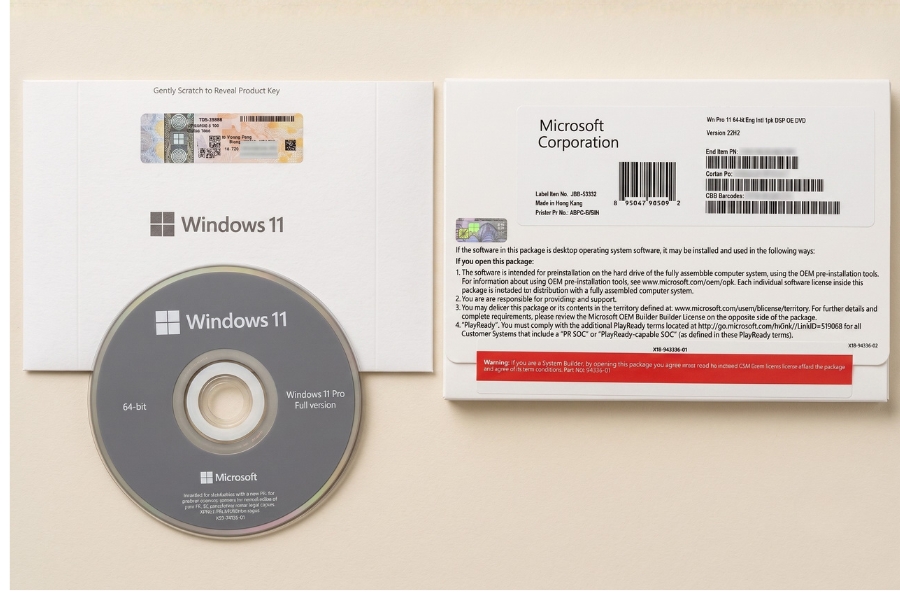
Nếu bạn mua key Windows 11 Pro (dạng mã 25 ký tự), bạn chỉ cần làm lại thao tác cũ: Vào Settings > Activation > Change product key. Nhập mã key Pro mà bạn đang sở hữu vào, đảm bảo máy đang kết nối mạng internet ổn định, bấm Next và đợi 30 giây. Khi dòng chữ “Windows is activated with a digital license” kèm biểu tượng tích xanh lá cây hiện ra là bạn đã thành công rực rỡ!
Kinh nghiệm xương máu về các phần mềm “Crack”
Mình biết, rất nhiều bạn có thói quen lên mạng tải các tool như KMS, KMSpico hoặc các đoạn script trôi nổi để crack cho nhanh và miễn phí. Nhưng với tư cách là một người từng bị mã độc mã hóa sạch dữ liệu (Ransomware) chỉ vì một lần tải tool crack dạo, mình khuyên bạn chân thành: Tuyệt đối không!
Windows 11 hiện tại có cơ chế bảo mật cực sâu. Các phần mềm crack muốn chạy được bắt buộc bạn phải tắt Windows Defender và cấp quyền cao nhất cho chúng. Đây chẳng khác nào hành động “mở cửa rước trộm vào nhà”. Thay vì mạo hiểm, nếu ngân sách eo hẹp, bạn hoàn toàn có thể tìm mua các dạng key bản quyền OEM hoặc kỹ thuật số hợp pháp từ các bên uy tín với giá cực kỳ hợp lý, dùng vĩnh viễn cho máy mà lại kê cao gối ngủ ngon.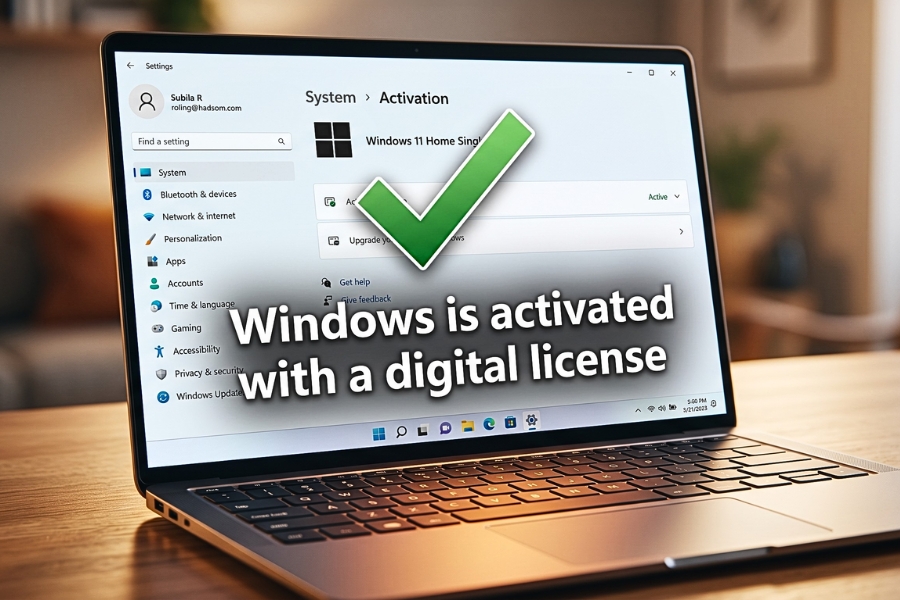
Những Thắc Mắc Thường Gặp (Q&A)
Nâng lên Pro rồi có về lại Home được không?
Rất tiếc là không! Microsoft cho phép bạn “lên đời” rất dễ, nhưng nếu muốn xuống lại bản Home, cách duy nhất là bạn phải cài lại Windows (Clean Install) từ đầu. Nhưng nói thật đi, đã lên được Pro dùng sướng thế rồi thì ai lại muốn quay về Home nữa, đúng không?
Máy mình yếu, lên bản Pro có bị nặng máy hay lag hơn không?
Hoàn toàn không bạn nhé! Bản chất Windows 11 Pro chỉ thêm các module dịch vụ ngầm cho công việc (vốn chỉ kích hoạt khi bạn gọi tới). Còn lại, nhân hệ điều hành, mức tiêu thụ RAM và CPU khi sử dụng bình thường là y hệt như bản Home. Máy bạn chạy Home mượt thì chạy Pro cũng mượt y như vậy.
Bản quyền Windows 11 Pro sau khi Active dùng được bao lâu?
Nếu bạn kích hoạt bằng Key bản quyền hợp lệ hoặc Digital License, bản quyền này là vĩnh viễn theo máy (mainscreen/motherboard). Sau này bạn có cài lại Win, format ổ cứng chán chê thì chỉ cần cắm mạng vào là máy tự active lại, không cần phải nhập key lần hai luôn.
Lời Kết
Bạn thấy đấy, việc nâng cấp và active Windows 11 từ Home lên Pro thực ra không hề phức tạp hay đáng sợ như những bài hướng dẫn kỹ thuật khô khan trên mạng. Chúng ta chẳng cần tới USB boot, cũng không cần phải là một chuyên gia IT mới có thể tự tay làm được. Chỉ mất vài phút cùng vài thao tác cơ bản, bạn đã mở khóa toàn bộ sức mạnh tối đa cho chiếc máy tính yêu quý của mình rồi.
Chúc các bạn nâng cấp thành công và có những trải nghiệm tuyệt vời với Windows 11 Pro nhé! Còn bạn thì sao? Bạn đang hài lòng với bản Home hay đã tự tay lên Pro rồi? Trong quá trình nâng cấp, có bước nào làm bạn thấy “lấn cấn” không? Đừng ngần ngại để lại bình luận phía dưới, mình sẽ vào hỗ trợ và trò chuyện cùng bạn ngay!