Cách Sửa Lỗi “Your Windows License Will Expire Soon” Trên Win 11 Triệt Để: Đừng Để Cái Thông Báo Này Làm Phiền Bạn Nữa!
Tự nhiên đang cày dở trận game leo rank căng thẳng, hoặc đang hì hục gõ bản báo cáo sắp đến giờ nộp cho sếp, thì “Bụp!”. Một cái bảng thông báo to đùng màu xanh lè hiện ra giữa màn hình: “Your Windows license will expire soon”. Cay thật sự! Chắc hẳn ai đang dùng Windows 11 cũng ít nhất một lần gặp phải cái cảnh ngang trái này rồi đúng không?
Cái thông báo này nó không làm hỏng máy ngay, nhưng độ “troll” và gây ức chế của nó thì chấm điểm 10/10. Nó cứ hiện lên liên tục, tắt đi một lát sau lại lù lù xuất hiện như trêu ngươi. Thề luôn, nhiều lúc chỉ muốn đập quách cái bàn phím! Vậy rốt cuộc cái lỗi khỉ gió này từ đâu chui ra? Và làm thế nào để tống khứ nó đi vĩnh viễn? Ngồi xuống đây, pha cốc cà phê đi, mình sẽ kể cho nghe và hướng dẫn anh em xử lý triệt để luôn.

Tại sao máy bạn lại bị “hỏi thăm”?
Trước khi bắt tay vào sửa, mình phải biết bệnh nó ở đâu ra đã. Đa phần anh em khi thấy báo “hết hạn” (expire) sẽ nghĩ ngay: “Ủa, máy mình mới mua mà ta?”, hoặc “Hôm trước vừa mang ra tiệm cài lại Win cơ mà?”.
Sự thật là thế này. Nếu bạn không tự tay mua một key bản quyền chính hãng từ Microsoft hoặc các đại lý uy tín, thì 99% bản Windows 11 bạn đang dùng được kích hoạt bằng một trong hai cách: Thứ nhất, thợ ngoài tiệm dùng “tool” bẻ khóa (như KMSpico chẳng hạn). Mấy cái tool này thực chất là tạo ra một máy chủ ảo đánh lừa hệ thống, và nó thường chỉ có hạn dùng trong khoảng 180 ngày. Gần đến ngày thứ 180, Windows sẽ bắt đầu réo tên bạn. Thứ hai, máy bạn đang dùng key dạng Volume License – loại key dành cho doanh nghiệp cấp cho nhân viên, và nó đòi hỏi phải kết nối với mạng của công ty đó để gia hạn liên tục. Chứ người dùng cá nhân xài loại này thì kiểu gì cũng bị báo lỗi.
Mấy “mẹo” chữa cháy tạm thời (Dành cho lúc bí)
Mình biết nhiều bác đang cần máy gấp để làm việc, chưa có thời gian xử lý triệt để ngay. Thế nên, mình chỉ cho vài chiêu “chữa cháy” để tắt cái thông báo này đi dùng tạm trong vài ngày nhé. Tuy nhiên, nhớ kỹ là nó chỉ lặn đi một thời gian thôi, không hết hẳn đâu!
Cách 1: Khởi động lại Windows Explorer (Chỉ được một chốc) Cái này dễ nhất. Bạn nhấn tổ hợp phím Ctrl + Shift + Esc để mở Task Manager lên. Chuyển sang tab Processes, cuộn xuống tìm cái tên Windows Explorer. Cứ click chuột phải vào nó rồi chọn Restart. Xong! Màn hình sẽ nháy đen một cái, thanh taskbar tải lại. Thông báo sẽ biến mất, nhưng có thể ngày mai nó lại hiện hồn về.

Cách 2: Reset lại bộ đếm thời gian bằng Command Prompt (Dùng được lâu hơn tí) Cách này thì nhìn có vẻ “nguy hiểm” và ra dáng hacker hơn này.
-
Bạn gõ chữ cmd vào ô tìm kiếm của Windows.
-
Đừng có enter vội! Nhìn sang bên phải, chọn Run as administrator (Chạy dưới quyền quản trị viên nhé, không là nó không cho làm đâu).
-
Khi cái bảng đen thui hiện ra, bạn gõ chính xác dòng lệnh này vào cho mình: slmgr -rearm rồi bấm Enter.
-
Tầm vài giây sau, sẽ có một cái thông báo nhỏ báo thành công yêu cầu bạn khởi động lại máy.
Bạn cứ khởi động lại máy đi. Cách này sẽ cho phép bạn “khất nợ” với Windows thêm được khoảng 30 ngày. Nhưng dùng hết số lần khất nợ là lệnh này cũng vô tác dụng luôn đấy nhé.
Giải pháp “chân ái”: Đã đến lúc dùng đồ xịn rồi!
Nói thật với anh em, thời buổi này bỏ ra hai, ba chục triệu để build một dàn PC xịn sò, hay mua một con laptop cấu hình khủng, mà lại đi tiếc vài trăm ngàn để dùng Win lậu thì… hơi sai sai.
Dùng mấy cái tool crack tải trên mạng rủi ro cực kỳ cao. Đã bao nhiêu người bị dính mã độc, ransomware mã hóa sạch sành sanh dữ liệu, hay bị trộm tài khoản ngân hàng chỉ vì mấy cái phần mềm bẻ khóa miễn phí rồi. Hơn nữa, dùng Win lậu bạn sẽ liên tục bị lỗi vặt, không cập nhật được các tính năng mới nhất của Win 11, mà hệ thống bảo mật Windows Defender nó cũng báo đỏ lòm suốt ngày. Điên hết cả đầu!
Nên thôi, lời khuyên chân thành nhất của mình sau bao năm “vọc vạch” máy tính là: Hãy mua một cái key Windows 11 Pro bản quyền. Chấm hết! Mọi muộn phiền sẽ tan biến.
Nhưng mua ở đâu cho rẻ mà vẫn uy tín? Mua trực tiếp từ Microsoft thì giá chát quá, toàn mấy triệu bạc, sinh viên hay dân văn phòng nghèo lấy đâu ra. Đừng lo, đợt trước mình có mò mẫm và mua thử bên Keyoff.net, giá cực kỳ “hạt dẻ” mà lại là key Global (dùng ở quốc gia nào cũng được), kích hoạt phát ăn ngay, dính liền vào tài khoản Microsoft của mình luôn. Dùng bao năm nay cài lại máy bao nhiêu lần vẫn tự nhận bản quyền. Khuyên thật lòng, các bác cứ vào thẳng link này mà múc, đỡ phải nghĩ ngợi nhiều: 👉 TẠI ĐÂY
Hướng dẫn nhập key kích hoạt trong “một nốt nhạc”
Khi đã có key xịn trong tay rồi (nó là một dãy gồm 25 chữ và số), việc còn lại dễ như ăn kẹo. Các bác làm theo đúng 3 bước này cho mình:
Bước 1: Bấm phím Windows + I để mở Settings (Cài đặt) lên.
Bước 2: Nhìn ngay ở mục System (Hệ thống), kéo xuống một chút tìm dòng Activation (Kích hoạt) rồi click vào đó.
Bước 3: Chỗ phần Change product key, bạn bấm vào nút Change. Một cái hộp thoại sẽ hiện ra. Giờ thì copy cái key bạn vừa mua dán vào đây, rồi Next > Activate.
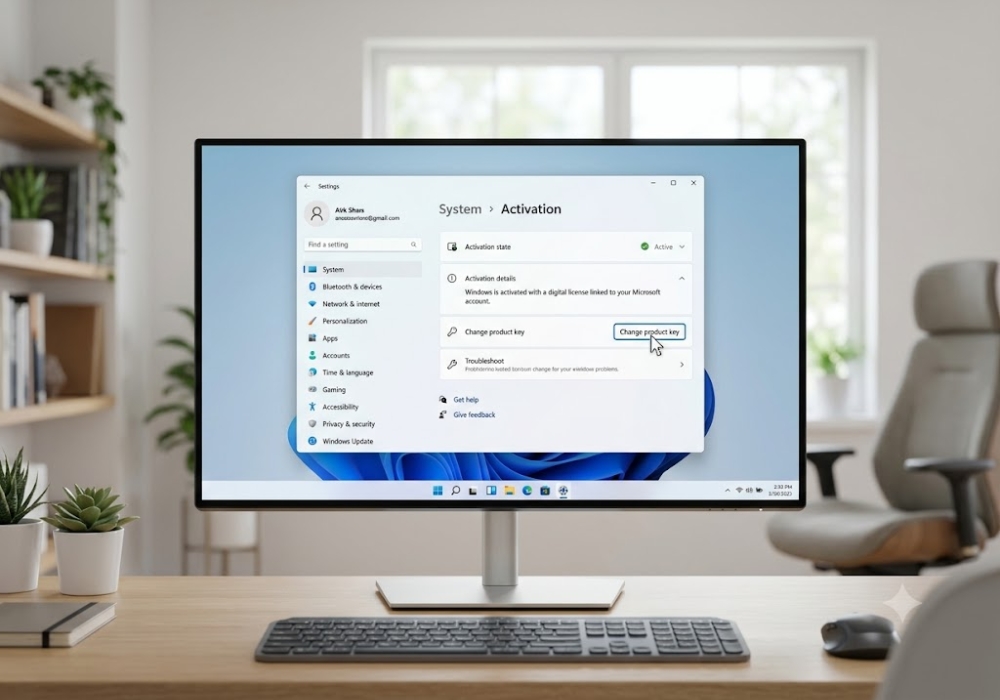
Đợi nó quay vòng vòng chừng vài giây thôi. Xong! Dòng chữ “Windows is activated with a digital license linked to your Microsoft account” hiện ra. Cảm giác lúc này thề là nó “phê chữ ê kéo dài”. Từ nay về sau, các bác có thể thoải mái update Windows, tận hưởng đủ mọi tính năng AI mới nhất mà chả bao giờ lo cái thông báo dở hơi kia làm phiền nữa. Máy móc chạy mượt mà, bảo mật tuyệt đối.
Túm cái váy lại, việc sửa lỗi “Your Windows license will expire soon” trên Windows 11 thực ra cực kỳ đơn giản nếu bạn biết bắt đúng bệnh. Mấy thủ thuật gõ lệnh chỉ là trò “mèo vờn chuột” tạm thời. Muốn dứt điểm, muốn ăn ngon ngủ yên và bảo vệ đống dữ liệu quý giá trong máy, thì cứ đầu tư một cái key bản quyền là quyết định sáng suốt nhất. Nhớ ghé qua Keyoff để mua với giá tốt nhé, đừng để lúc mất dữ liệu vì dính virus crack rồi mới ngồi tiếc! Chúc anh em thao tác thành công và có những trải nghiệm thật mượt mà với con máy của mình.