Cách tạo nhiều màn hình ảo Virtual Desktops làm việc đa nhiệm Windows 11
Cách tạo nhiều màn hình ảo Virtual Desktops trên Windows 11 là một mẹo cực kỳ hữu ích nếu bạn thường xuyên phải làm nhiều việc cùng lúc. Thay vì mở hàng chục cửa sổ trên một màn hình rồi mất thời gian tìm từng ứng dụng, bạn có thể chia công việc thành nhiều desktop riêng biệt. Một màn hình để học, một màn hình để làm việc, một màn hình để giải trí… Nghe khá tiện đúng không? Và quan trọng là Windows 11 đã có sẵn tính năng này, không cần cài thêm phần mềm.
1. Virtual Desktops trên Windows 11 là gì?
Virtual Desktops, hay màn hình ảo, là tính năng cho phép bạn tạo nhiều không gian làm việc riêng biệt trên cùng một máy tính. Mỗi desktop có thể chứa những cửa sổ ứng dụng khác nhau.
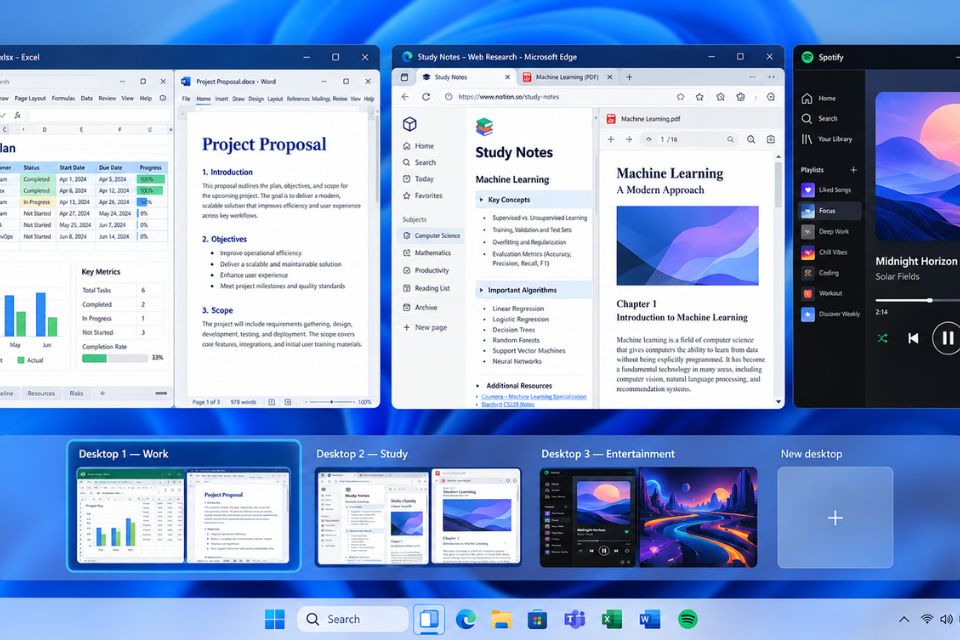
Ví dụ khá dễ hình dung: Desktop 1 dành cho công việc, bạn mở Word, Excel, trình duyệt và email. Desktop 2 dành cho học tập, chỉ để tài liệu và ứng dụng học online. Desktop 3 có thể dùng để giải trí.
Các cửa sổ không bị đóng khi bạn chuyển sang desktop khác. Chúng chỉ được chuyển sang một không gian làm việc khác. Nhờ vậy, màn hình chính bớt lộn xộn và bạn tập trung vào việc đang làm tốt hơn.
Điểm hay là bạn có thể chuyển qua lại giữa các desktop chỉ bằng phím tắt. Không phải mở lại ứng dụng từ đầu, cũng chẳng cần đóng hàng loạt cửa sổ.
2. Cách tạo nhiều màn hình ảo Virtual Desktops trên Windows 11
Đây là cách cơ bản nhất và cũng dễ thực hiện nhất.
Bước 1: Mở Task View
Bạn có thể nhấn tổ hợp phím:
Windows + Tab
Ngay sau đó, giao diện Task View của Windows 11 sẽ xuất hiện. Ở khu vực phía dưới, bạn sẽ thấy desktop hiện tại, thường được gọi là Desktop 1.
Nếu thanh Taskbar đang hiển thị nút Task View, bạn cũng có thể nhấn trực tiếp vào biểu tượng này.
Bước 2: Tạo desktop mới
Trong giao diện Task View, tìm nút New desktop có biểu tượng dấu cộng +.
Nhấn vào đó.
Windows 11 sẽ tạo thêm một desktop mới, thường có tên Desktop 2.
Muốn tạo thêm nữa? Cứ nhấn New desktop một lần nữa. Bạn có thể tạo nhiều desktop để phục vụ những mục đích khác nhau.
Bước 3: Chuyển sang desktop mới
Nhấn vào Desktop 2 để sử dụng không gian làm việc mới.
Lúc này, bạn có thể mở các ứng dụng khác mà không làm rối Desktop 1.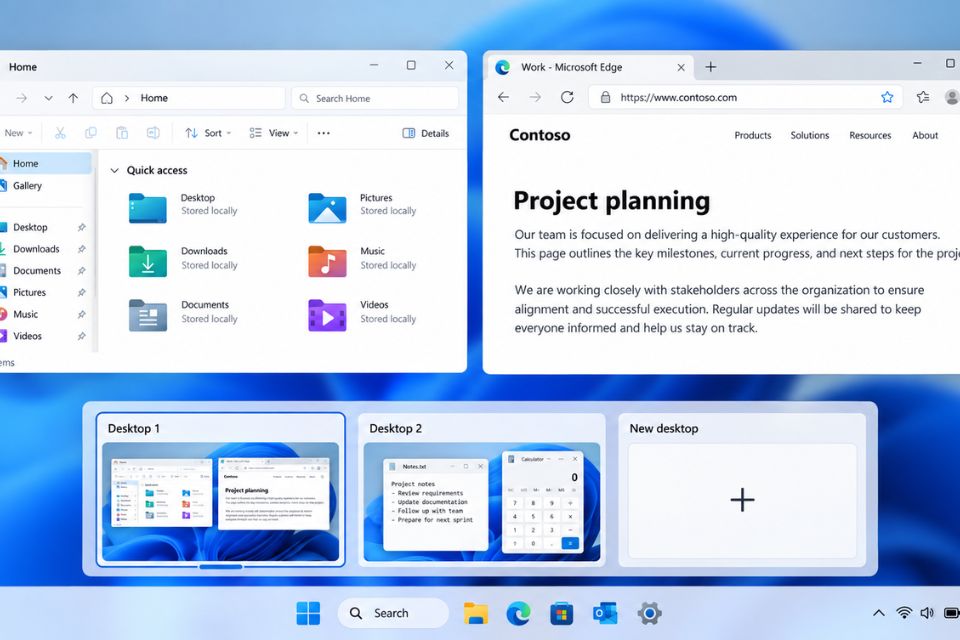
3. Phím tắt chuyển đổi giữa các màn hình ảo Windows 11
Nếu thường xuyên sử dụng Virtual Desktops, bạn nên nhớ một vài phím tắt. Chúng giúp thao tác nhanh hơn rất nhiều.
Chuyển sang desktop bên trái
Nhấn:
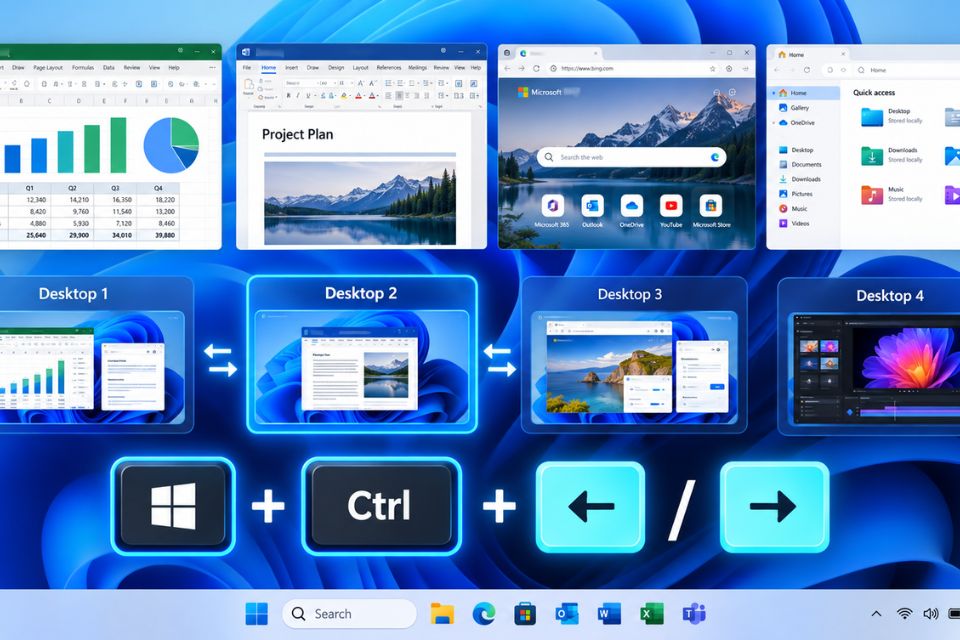
Windows + Ctrl + mũi tên trái
Windows sẽ chuyển bạn sang desktop nằm bên trái desktop hiện tại.
Chuyển sang desktop bên phải
Nhấn:
Windows + Ctrl + mũi tên phải
Đây có lẽ là phím tắt bạn sẽ dùng thường xuyên nhất khi đã tạo nhiều màn hình ảo.
Mở giao diện quản lý desktop
Nhấn:
Windows + Tab
Từ đây, bạn có thể xem toàn bộ desktop đang có, đóng desktop, đổi tên hoặc sắp xếp chúng.
Nếu đã quen tay, bạn gần như không cần dùng chuột nữa. Chỉ vài lần bấm phím là chuyển được giữa các không gian làm việc. Khá nhanh!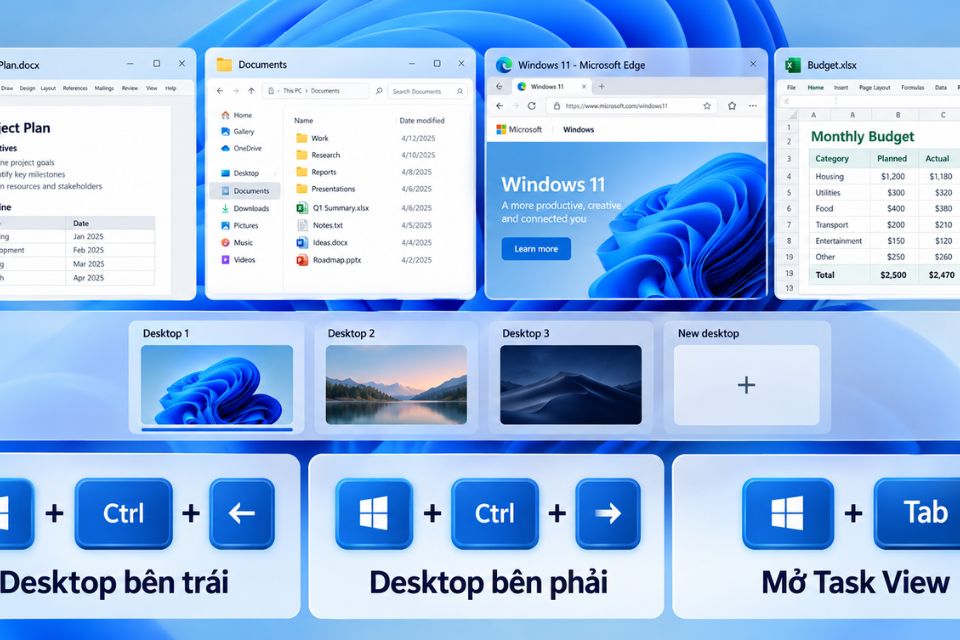
4. Cách đổi tên Virtual Desktops để dễ quản lý
Khi chỉ có hai desktop, bạn có thể nhớ khá dễ. Nhưng nếu tạo 4 hoặc 5 desktop thì mọi chuyện bắt đầu hơi rối.
Lúc này, hãy đổi tên từng desktop.
Nhấn Windows + Tab để mở Task View. Sau đó nhấp chuột phải vào desktop muốn đổi tên hoặc chọn tên desktop hiện tại rồi nhập tên mới.
Bạn có thể đặt những cái tên rất đơn giản như:
- Công việc
- Học tập
- Thiết kế
- Giải trí
- Cá nhân
Việc đổi tên tưởng nhỏ nhưng cực kỳ hữu ích. Khi nhìn vào Task View, bạn biết ngay desktop nào dùng cho việc gì, thay vì phải mở từng desktop để kiểm tra.
Đặc biệt, nếu bạn làm nhiều dự án cùng lúc, có thể đặt tên theo từng dự án. Chẳng hạn Desktop 1 là “Marketing”, Desktop 2 là “Bài tập”, Desktop 3 là “Dự án cá nhân”. Nhìn phát hiểu luôn.
5. Cách di chuyển cửa sổ giữa các màn hình ảo
Đây là tính năng khá thú vị của Virtual Desktops.
Giả sử bạn đang ở Desktop 1 nhưng lại mở nhầm Chrome hoặc Word ở đó. Không cần đóng ứng dụng rồi mở lại.
Nhấn Windows + Tab để mở Task View.
Sau đó, tìm cửa sổ ứng dụng muốn di chuyển. Bạn có thể kéo cửa sổ đó sang desktop khác. Chẳng hạn kéo Chrome từ Desktop 1 sang Desktop 2.
Một cách khác là nhấp chuột phải vào cửa sổ trong Task View, sau đó chọn tùy chọn di chuyển sang desktop phù hợp nếu phiên bản Windows 11 của bạn hiển thị tùy chọn này.
Nhờ vậy, bạn có thể sắp xếp lại toàn bộ không gian làm việc mà không phải khởi động lại ứng dụng.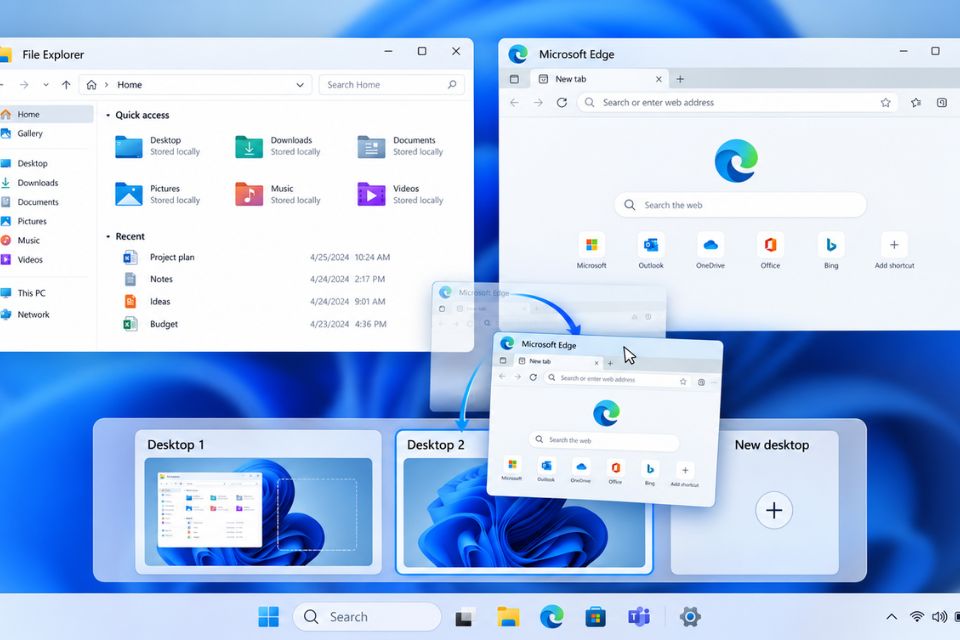
6. Cách đóng màn hình ảo trên Windows 11
Không dùng desktop nào nữa? Bạn có thể đóng nó mà không cần lo mất dữ liệu.
Nhấn Windows + Tab để mở Task View.
Di chuyển đến desktop muốn xóa rồi nhấn nút X xuất hiện trên hình thu nhỏ của desktop đó.
Windows sẽ đóng desktop ảo và xử lý các cửa sổ đang mở trong desktop đó. Các ứng dụng không nhất thiết bị đóng hoàn toàn; Windows sẽ chuyển các cửa sổ sang desktop khác.
Vì vậy, bạn có thể tạo desktop tạm thời cho một công việc rồi đóng lại khi hoàn thành. Rất tiện nếu đang làm một dự án ngắn hạn.
7. Cách sử dụng Virtual Desktops để làm việc đa nhiệm hiệu quả
Tạo nhiều desktop là một chuyện. Sắp xếp chúng hợp lý mới là phần quan trọng.
Bạn có thể thử cách phân chia sau:
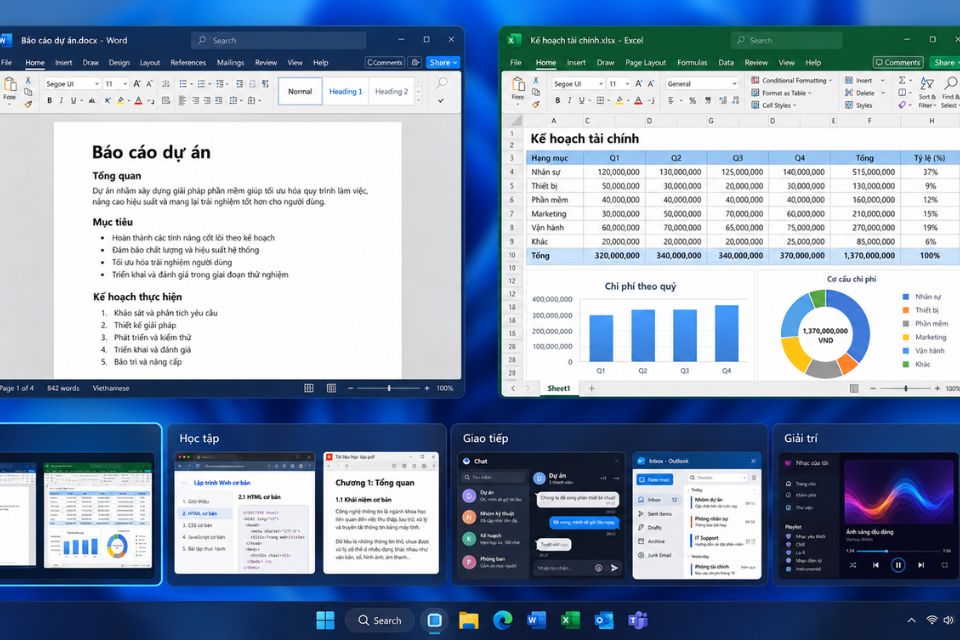
Desktop 1 – Công việc: Word, Excel, email, trình duyệt và các phần mềm chuyên môn.
Desktop 2 – Học tập: Tài liệu PDF, trình duyệt, ghi chú và ứng dụng học online.
Desktop 3 – Giao tiếp: Zalo, Messenger, Teams hoặc các ứng dụng liên lạc.
Desktop 4 – Giải trí: YouTube, Spotify hoặc các ứng dụng giải trí khác.
Cách chia này giúp bạn không phải nhìn thấy tất cả mọi thứ cùng lúc. Khi làm việc, chỉ cần ở Desktop Công việc. Muốn nghỉ vài phút thì chuyển sang desktop Giải trí.
Tuy nhiên, đừng tạo quá nhiều desktop chỉ vì có thể. Nếu tạo 10 desktop nhưng không nhớ cửa sổ nằm ở đâu thì lại thành… rối hơn! Hai đến bốn desktop thường đã đủ cho nhu cầu đa nhiệm thông thường.
 8. Một số lưu ý khi dùng nhiều màn hình ảo
Virtual Desktops không tạo ra thêm màn hình vật lý và cũng không biến một chiếc máy tính thành nhiều máy tính riêng biệt. Tất cả desktop vẫn sử dụng chung CPU, RAM, GPU và các tài nguyên hệ thống.
Vì thế, nếu bạn mở quá nhiều ứng dụng nặng cùng lúc, máy tính vẫn có thể bị chậm dù đã chia chúng sang nhiều desktop.
Ngoài ra, hãy tập thói quen đặt tên desktop ngay từ đầu. Điều này đặc biệt hữu ích khi làm việc với nhiều dự án.
Bạn cũng nên kết hợp Virtual Desktops với Windows + Ctrl + mũi tên trái/phải. Khi đã quen, việc chuyển đổi gần như trở thành phản xạ.
Kết luận
Cách tạo nhiều màn hình ảo Virtual Desktops trên Windows 11 khá đơn giản nhưng mang lại hiệu quả rõ rệt khi làm việc đa nhiệm. Bạn chỉ cần nhấn Windows + Tab, chọn New desktop rồi bắt đầu sắp xếp ứng dụng theo từng không gian riêng.
Đừng quên các phím tắt quan trọng: Windows + Ctrl + mũi tên trái/phải để chuyển desktop và Windows + Tab để quản lý toàn bộ không gian làm việc.
Nếu thường xuyên phải vừa học, vừa làm việc, vừa mở nhiều ứng dụng thì đây là tính năng rất đáng tận dụng. Thử chia công việc thành vài desktop riêng, bạn sẽ thấy màn hình Windows 11 gọn gàng hơn hẳn!