Cách tối ưu Windows 11 chạy giả lập Android Nox, BlueStacks mượt hơn, giảm lag

Chạy giả lập Android trên Windows 11 tưởng đơn giản, nhưng thực tế lại tiêu tốn khá nhiều tài nguyên. Chỉ cần cấu hình chưa hợp lý, bạn có thể gặp hàng loạt vấn đề như NoxPlayer hoặc BlueStacks khởi động chậm, game tụt FPS, hình ảnh giật khung, CPU luôn ở mức cao hoặc RAM bị chiếm gần hết.
Điều đáng nói là một chiếc máy có cấu hình khá vẫn có thể chạy giả lập không mượt nếu VT chưa được bật, CPU và RAM phân bổ sai, GPU rời không được sử dụng hoặc Windows 11 đang ưu tiên tiết kiệm điện.
Vì vậy, thay vì nâng cấp phần cứng ngay lập tức, bạn nên tối ưu lại hệ thống trước. Dưới đây là những thiết lập quan trọng giúp NoxPlayer và BlueStacks chạy ổn định hơn trên Windows 11.
1. Kiểm tra và bật Virtualization – bước quan trọng nhất
Virtualization hay công nghệ ảo hóa phần cứng là một trong những yếu tố có ảnh hưởng lớn nhất khi chạy giả lập Android.
Trên CPU Intel, tính năng này thường có tên Intel Virtualization Technology hoặc VT-x. Với AMD, bạn có thể gặp tên SVM Mode hoặc AMD-V.
BlueStacks khuyến nghị bật Virtualization vì nó cho phép trình giả lập khai thác nhiều lõi CPU hơn và giúp giảm tình trạng lag, giật FPS. NoxPlayer cũng yêu cầu bật VT nếu muốn tùy chỉnh CPU và RAM hiệu quả hơn.
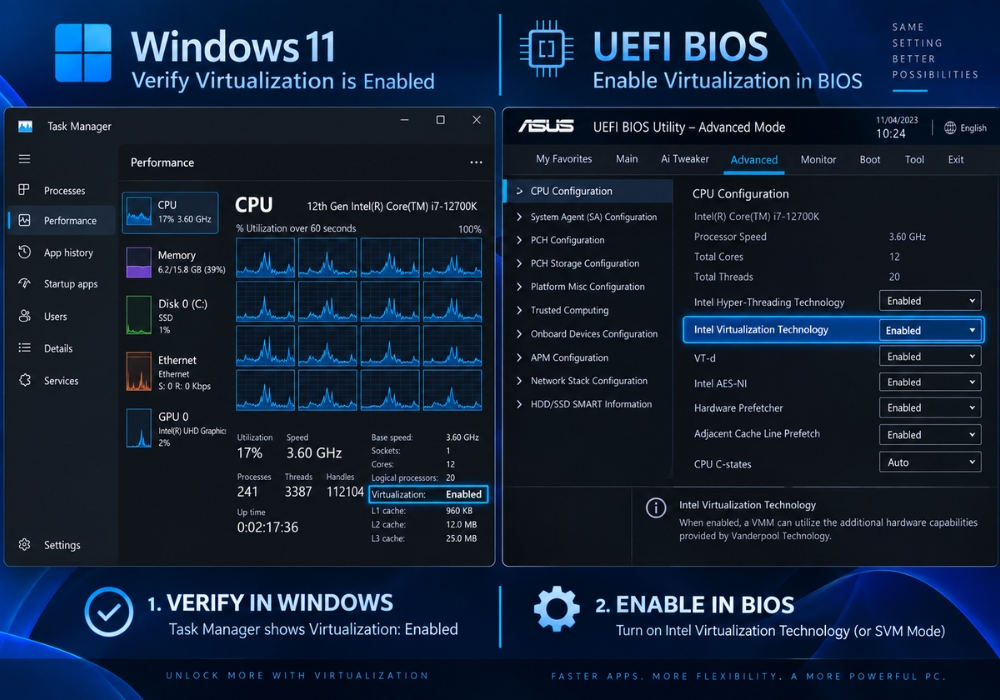
Bạn có thể kiểm tra nhanh trên Windows 11 bằng cách:
Ctrl + Shift + Esc → Performance → CPU
Sau đó nhìn dòng:
Virtualization: Enabled
Nếu đang hiển thị Disabled, bạn cần vào BIOS/UEFI để bật tính năng này.
Thông thường:
- Intel: tìm Intel Virtualization Technology, VT-x
- AMD: tìm SVM Mode, AMD-V
- Chuyển trạng thái từ Disabled → Enabled
- Nhấn F10 → Save & Exit
Tên và vị trí tùy chọn có thể khác nhau tùy bo mạch chủ hoặc laptop.
 .
.
2. Không nên vội tắt Hyper-V và Memory Integrity
Đây là điểm khá nhiều hướng dẫn tối ưu giả lập trên Internet dễ gây nhầm lẫn.
Trước đây, Hyper-V có thể gây xung đột với một số phiên bản giả lập Android. Nhưng với BlueStacks 5 phiên bản 5.20 trở lên, BlueStacks cho biết phần mềm có thể hoạt động khi Hyper-V được bật hoặc tắt. Vì vậy, nếu đang sử dụng BlueStacks mới, bạn không nhất thiết phải tắt Hyper-V chỉ để chạy giả lập.
Tương tự, Memory Integrity thuộc nhóm tính năng bảo mật Core Isolation của Windows. Microsoft cho biết tính năng này sử dụng môi trường ảo hóa để bảo vệ kernel Windows khỏi những driver hoặc mã độc cấp thấp.
Do đó, không nên tắt Memory Integrity chỉ vì muốn tăng vài FPS.
Chỉ cân nhắc thay đổi Hyper-V hoặc Memory Integrity nếu:
- giả lập báo lỗi không tương thích;
- phiên bản giả lập cũ không thể khởi động;
- nhà phát triển giả lập yêu cầu cụ thể;
- bạn hiểu rõ đánh đổi về bảo mật.
Cách tốt hơn trước tiên là cập nhật BlueStacks hoặc NoxPlayer lên phiên bản mới nhất.
3. Phân bổ CPU và RAM hợp lý cho giả lập
Cho giả lập càng nhiều RAM chưa chắc càng nhanh.
Nếu máy có 8 GB RAM mà bạn cấp 6 GB cho BlueStacks, Windows 11 và những ứng dụng còn lại chỉ còn rất ít bộ nhớ. Khi đó hệ thống phải sử dụng page file trên SSD nhiều hơn và kết quả có thể còn chậm hơn.
Một cấu hình tham khảo:
| RAM máy tính | RAM cho một giả lập | CPU tham khảo |
|---|---|---|
| 8 GB | 2–3 GB | 2–4 core |
| 16 GB | 4 GB | 4 core |
| 32 GB trở lên | 4–8 GB | 4–8 core |
| Chạy nhiều giả lập | 2–4 GB/instance | 2–4 core/instance |
Đây không phải con số bắt buộc. Game nhẹ và game 3D nặng sẽ cần lượng tài nguyên khác nhau.
Với BlueStacks
Vào:
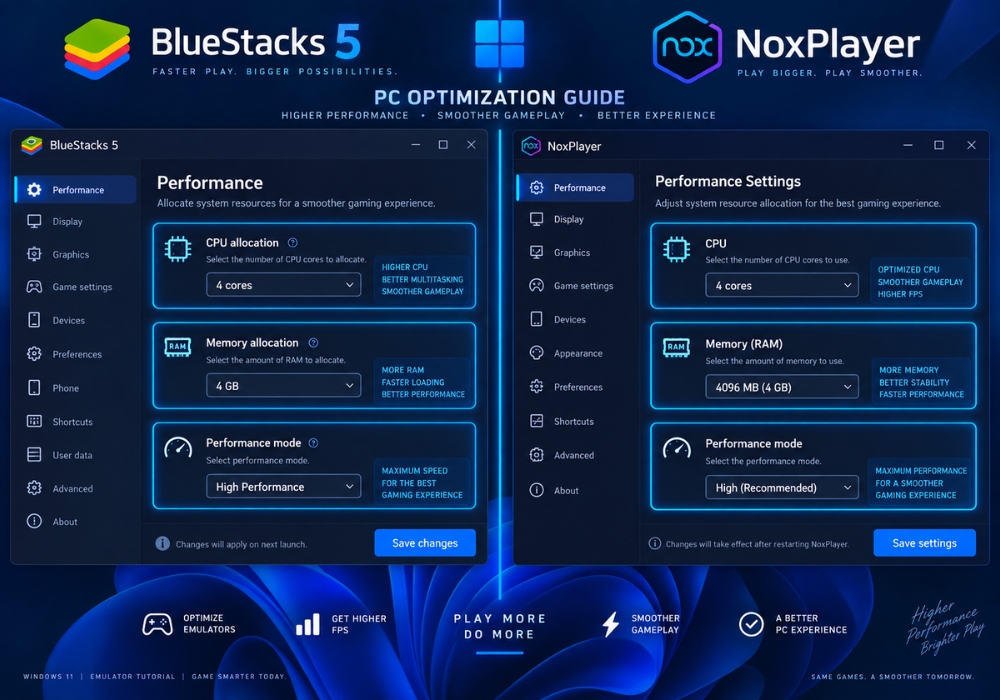
Settings → Performance
Sau đó điều chỉnh:
CPU allocation: khoảng 4 core
Memory allocation: khoảng 4 GB nếu máy có từ 16 GB RAM
Performance mode: Balanced hoặc High Performance
BlueStacks cho phép người dùng chủ động phân bổ số lõi CPU, RAM và FPS cho từng instance. Hãng khuyến nghị Balanced nếu máy có khoảng 8–16 GB RAM và High Performance khi máy có trên 16 GB RAM, đặc biệt khi chỉ tập trung chơi game bằng BlueStacks.
Với NoxPlayer
Vào:
Settings → Performance settings
Sau đó chọn mức phù hợp hoặc tự đặt CPU/RAM.
Nox cũng lưu ý không nên cấp hết tài nguyên của máy cho trình giả lập mà cần để lại đủ CPU và RAM cho Windows hoạt động.
 .
.
4. Buộc Nox và BlueStacks sử dụng GPU hiệu năng cao
Máy laptop có cả GPU tích hợp và GPU rời thường là trường hợp cần kiểm tra kỹ.
Windows có thể tự động cho giả lập chạy bằng Intel Graphics hoặc AMD Radeon tích hợp nhằm tiết kiệm điện. Với game Android 3D nặng, điều này đôi khi làm giảm FPS đáng kể.
Trên Windows 11, vào:
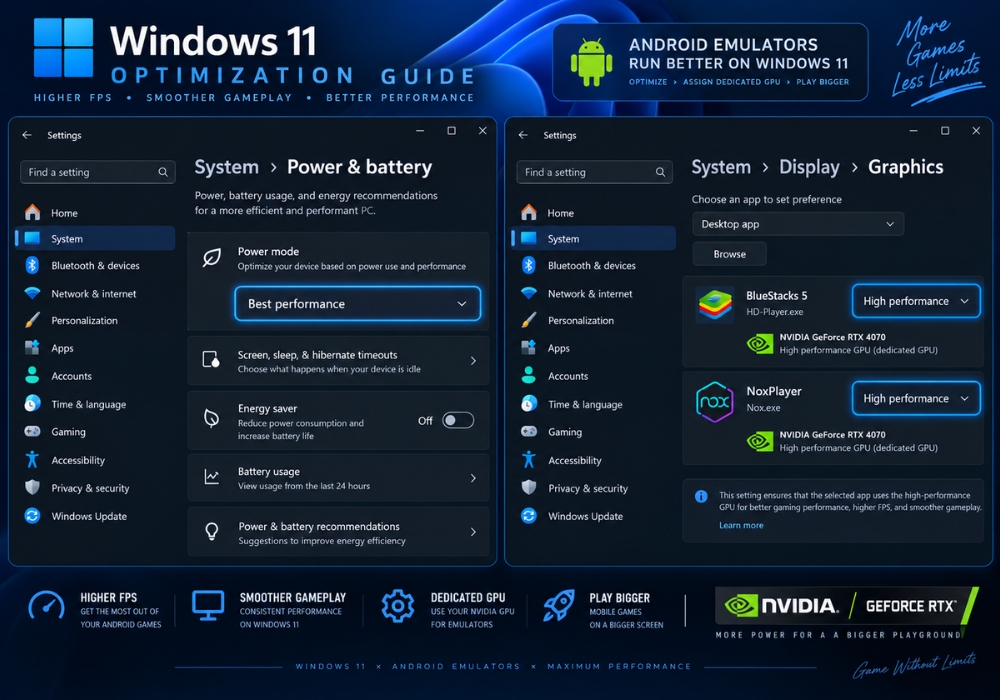
Settings → System → Display → Graphics
Thêm file chạy của:
- BlueStacks
- NoxPlayer
Sau đó chọn:
Options → High performance → Save
Microsoft cho phép người dùng đặt GPU hiệu năng cao cho từng ứng dụng ngay trong Graphics Settings của Windows 11.
BlueStacks cũng có tùy chọn sử dụng GPU rời trong phần Graphics Settings đối với máy có nhiều GPU.
Đây là một trong những bước đáng thử nếu CPU không quá tải nhưng FPS trong game vẫn thấp.
5. Chọn Graphics Renderer phù hợp
Không phải cứ chọn DirectX là nhanh hơn OpenGL, và cũng không phải Vulkan luôn tốt nhất.
Nó còn phụ thuộc vào game, driver và phiên bản Android đang sử dụng.
Với các phiên bản BlueStacks 5 hiện nay, những instance Android Pie, Android 11 và Android 13 hỗ trợ Vulkan & OpenGL, trong khi Nougat có thể sử dụng OpenGL hoặc DirectX. BlueStacks hiện khuyến nghị Vulkan kết hợp OpenGL cho khả năng tương thích rộng hơn trên các phiên bản Android mới.
Nếu gặp:
- màn hình đen;
- texture lỗi;
- hình nhấp nháy;
- FPS bất thường;
hãy thử thay Graphics Renderer rồi khởi động lại trình giả lập.
Với NoxPlayer, tài liệu hỗ trợ cũng cho phép chuyển đổi giữa OpenGL và DirectX khi một chế độ render gặp vấn đề.
Không có thiết lập nào tốt cho 100% trò chơi. Hãy dùng FPS thực tế và độ ổn định để đánh giá.
6. Giảm độ phân giải nếu máy cấu hình trung bình
Độ phân giải của giả lập ảnh hưởng trực tiếp đến lượng công việc GPU phải xử lý.
Nếu bạn đang để giả lập ở 1920 × 1080 nhưng chỉ chơi game trên một cửa sổ nhỏ, việc render Full HD đôi khi không cần thiết.
Với máy trung bình, có thể thử:
1280 × 720
và DPI khoảng:
240 DPI
Nếu cấu hình mạnh, màn hình lớn và GPU đủ khỏe, bạn có thể tăng lên Full HD.
Đặc biệt khi mở 3–5 giả lập cùng lúc, việc giảm resolution và DPI cho từng instance thường hiệu quả hơn nhiều so với việc cố cấp thêm RAM.
7. Chuyển Windows 11 sang Best Performance
Windows 11 có thể tự điều chỉnh mức tiêu thụ điện để cân bằng giữa hiệu năng, nhiệt độ và thời lượng pin.
Nếu sử dụng PC gaming hoặc laptop đang cắm sạc và muốn chạy giả lập ở hiệu suất tối đa, bạn có thể vào:
Settings → System → Power & battery → Power mode → Best performance
Microsoft xác nhận chế độ Best performance có thể giúp CPU duy trì mức hiệu năng cao hơn khi cần, đổi lại máy tiêu thụ nhiều điện và có thể nóng hơn.
Với laptop, không nên bật chế độ này khi đang chạy pin nếu không thực sự cần.
 .
.
8. Tắt ứng dụng chạy nền không cần thiết
Bạn không cần tắt hàng chục Windows Services hoặc sử dụng những script “debloat Windows” không rõ nguồn gốc.
Cách an toàn hơn là mở:
Ctrl + Shift + Esc → Task Manager
Kiểm tra các tiến trình đang sử dụng nhiều:
- CPU;
- RAM;
- Disk;
- GPU.
Trước khi mở giả lập, có thể đóng những ứng dụng không cần thiết như trình duyệt đang mở hàng chục tab, phần mềm chỉnh sửa video, launcher game khác hoặc ứng dụng đồng bộ nặng.
Tiếp theo vào:
Task Manager → Startup apps
và tắt những phần mềm không cần tự khởi động cùng Windows.
Điều này đặc biệt hữu ích với máy chỉ có 8 GB RAM.
9. Cài Nox và BlueStacks trên SSD
Giả lập Android liên tục đọc và ghi dữ liệu liên quan đến:
- hệ điều hành Android ảo;
- game;
- cache;
- texture;
- APK;
- file dữ liệu;
- bản cập nhật.
Vì vậy, nếu bạn vẫn đang cài giả lập trên HDD, chuyển sang SSD hoặc NVMe SSD có thể cải thiện rõ thời gian khởi động, load game và phản hồi hệ thống.
Bạn cũng nên giữ SSD còn một lượng không gian trống hợp lý thay vì để ổ C luôn ở trạng thái gần đầy.
NoxPlayer còn cung cấp tính năng dọn cache/disk space trong phần Clean & Backup khi dữ liệu giả lập phình lớn theo thời gian. Nhà phát triển cũng khuyến nghị sao lưu dữ liệu hoặc liên kết tài khoản game trước khi thực hiện việc dọn dẹp.
10. Cập nhật driver card đồ họa
Driver GPU quá cũ có thể khiến giả lập gặp lỗi renderer, FPS không ổn định hoặc không sử dụng đúng GPU rời.
Nếu dùng NVIDIA, AMD hoặc Intel, nên ưu tiên tải driver từ nhà sản xuất GPU hoặc thông qua công cụ cập nhật chính thức.
Sau khi cập nhật driver, hãy khởi động lại Windows trước khi kiểm tra lại NoxPlayer hoặc BlueStacks.
11. Nếu mở nhiều giả lập, đừng đặt tất cả ở High Performance
Một sai lầm phổ biến là mở 5 giả lập rồi cấp cho mỗi giả lập:
4 CPU + 4 GB RAM
Nếu máy chỉ có 16 GB RAM và CPU 8 nhân, hệ thống sẽ nhanh chóng bị quá tải.
Khi chạy multi-instance, nên giảm tài nguyên từng máy ảo xuống mức vừa đủ.
Ví dụ máy Ryzen 7 + 32 GB RAM chạy bốn instance có thể bắt đầu thử với:
- 2 core mỗi instance;
- 3 GB RAM mỗi instance;
- 720p;
- FPS 30–60 tùy game.
Sau đó tăng dần nếu hệ thống vẫn còn tài nguyên.
BlueStacks cũng khuyến nghị chế độ Low Memory khi sử dụng nhiều instance đồng thời.
12. Cấu hình tham khảo để chạy Nox hoặc BlueStacks mượt
Nếu chỉ chạy một giả lập để chơi game, có thể thử cấu hình sau:
PC có 8 GB RAM
- CPU: 2–4 core
- RAM giả lập: 2–3 GB
- Resolution: 1280 × 720
- FPS: 60 nếu máy đáp ứng được
PC có 16 GB RAM
- CPU: 4 core
- RAM giả lập: khoảng 4 GB
- Resolution: 1600 × 900 hoặc Full HD
- FPS: 60
PC có 32 GB RAM + GPU rời
- CPU: 4–6 core
- RAM giả lập: 4–8 GB
- Full HD
- High FPS nếu game hỗ trợ
- GPU: High performance
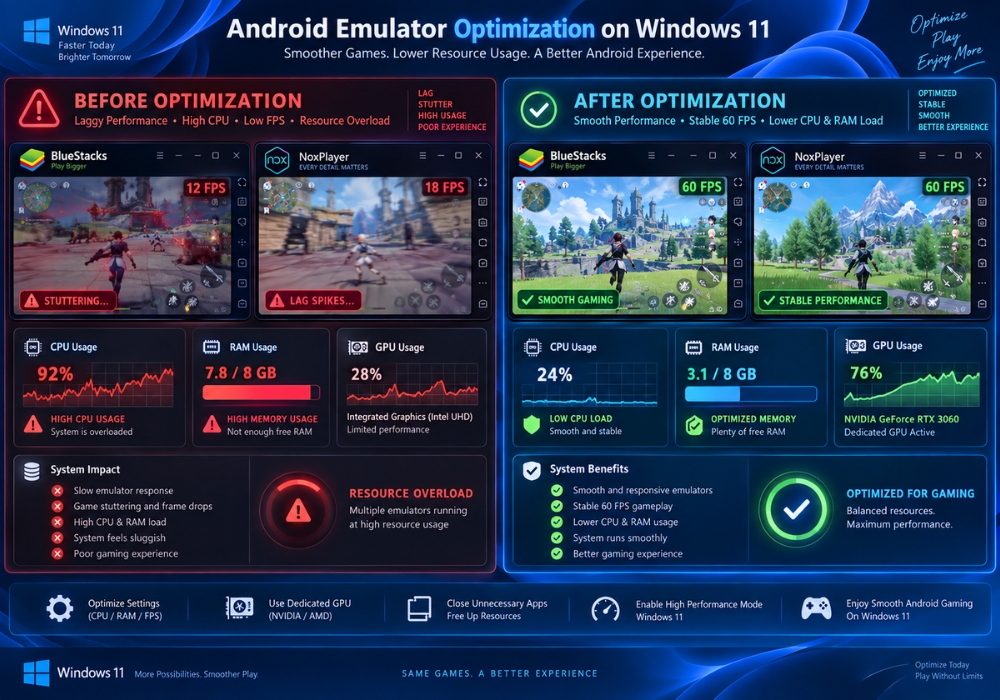
Đừng chỉ nhìn vào thông số được cấp. Trong quá trình chơi, hãy mở Task Manager để kiểm tra xem CPU, RAM hay GPU mới là thành phần đang đạt 90–100%. Tối ưu đúng “nút thắt cổ chai” sẽ hiệu quả hơn việc tăng tất cả thông số cùng lúc.
 .
.
Mua key Windows bản quyền để sử dụng hệ thống ổn định
Bên cạnh việc tối ưu phần cứng và giả lập, sử dụng Windows được kích hoạt bản quyền đầy đủ cũng giúp bạn thuận tiện hơn trong quá trình thiết lập máy tính, cập nhật hệ thống và sử dụng lâu dài.
Nếu đang cần key Windows 10 hoặc Windows 11, bạn có thể tham khảo các sản phẩm tại KeyOff.net.
Nên chọn đúng phiên bản Windows đang sử dụng như Home hoặc Pro trước khi mua key để tránh nhầm edition khi kích hoạt.
Kết luận
Muốn tối ưu Windows 11 chạy giả lập Android Nox hoặc BlueStacks, điều quan trọng nhất không phải là tắt thật nhiều tính năng Windows mà là cấu hình đúng tài nguyên.
Hãy ưu tiên bật Virtualization, phân bổ CPU và RAM hợp lý, sử dụng GPU hiệu năng cao, chọn Graphics Renderer phù hợp, giảm độ phân giải khi cần, chuyển Power Mode sang Best performance và cài giả lập trên SSD.
Riêng Hyper-V và Memory Integrity không nên tắt một cách máy móc. BlueStacks thế hệ mới đã hỗ trợ tốt hơn môi trường Hyper-V, còn Memory Integrity là một tính năng bảo mật của Windows 11. Chỉ nên thay đổi những thành phần này khi bạn thực sự gặp vấn đề tương thích và đã xác định được nguyên nhân.
Sau khi tối ưu đúng cách, một hệ thống có cấu hình tầm trung vẫn có thể chạy NoxPlayer hoặc BlueStacks rất ổn định mà chưa cần vội nâng cấp CPU, RAM hay card đồ họa.