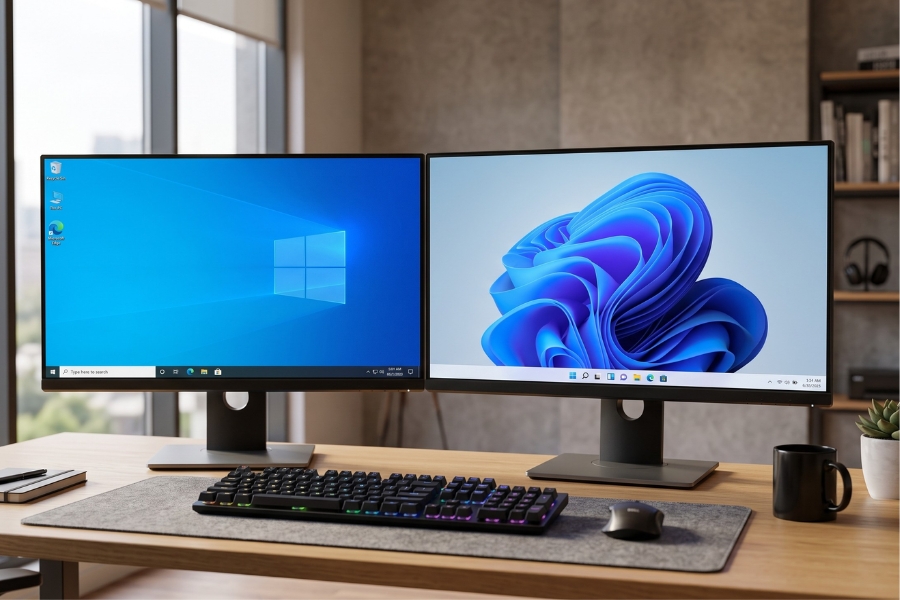
Cài Win 11 Bằng WinNTSetup: “Ma Thuật” Của Giới IT Mà Dân Gà Mờ Cũng Làm Được!
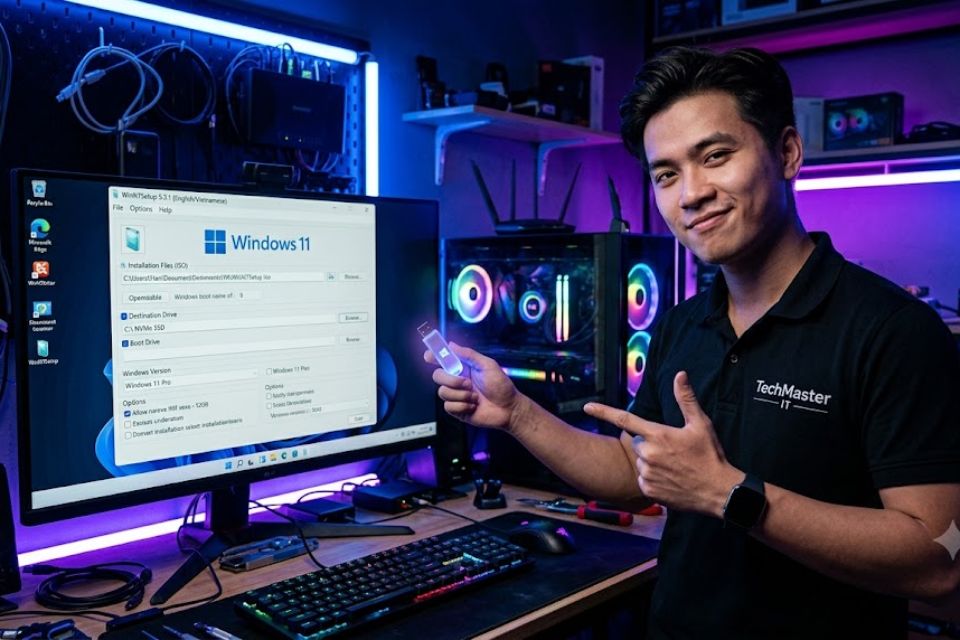
Anh em à, nói thật nhé! Đã bao giờ anh em phát ngán với cái điệp khúc cắm USB vào, bấm Next, Next rồi lại Next, xong ngồi ngáp ngắn ngáp dài nhìn cái màn hình xanh lè cài đặt của Microsoft chưa? Đó là chưa kể đang cài dở thì nó báo lỗi thiếu driver, hoặc xui xui vớ ngay con máy đời cũ bị nó chặn đứng ở vòng gửi xe vì cái lỗi “This PC can’t run Windows 11” (lỗi thiếu TPM 2.0). Cảm giác lúc đó cay không tả được!
Cái kiểu cài Win truyền thống đó xưa rồi diễm ơi! Giới thợ IT và những “pháp sư” công nghệ bây giờ chẳng ai rảnh mà ngồi chờ cái bộ cài mặc định lề mề đó đâu. Họ có một thứ vũ khí bí mật, một công cụ nhỏ nhưng có võ mang tên WinNTSetup.
Cài Win 11 bằng WinNTSetup á? Tốc độ nó phải gọi là xé gió! Nó bypass (vượt mặt) mọi rào cản phần cứng của Microsoft trong vòng một nốt nhạc. Hôm nay, dẹp mớ lý thuyết khô khan đi, mình sẽ truyền lại cho anh em cuốn bí kíp cài Win siêu tốc này. Đảm bảo đọc xong, anh em sẽ tự tin vỗ ngực xưng tên đi cài Win dạo kiếm ly trà sữa ngon ơ!
 1. WinNTSetup Là Cái Quái Gì Mà Bá Đạo Vậy?
Để mình giải thích dân dã thế này cho dễ hiểu. Bản chất của việc cài Windows là hệ thống sẽ xả nén một cục dữ liệu khổng lồ (gọi là file .wim hoặc .esd) vào cái ổ C của bạn.
Nếu bạn cài bằng cách truyền thống của Microsoft, hệ thống nó sẽ vừa làm vừa kiểm tra lằng nhằng: Kiểm tra chip, kiểm tra TPM 2.0, kiểm tra RAM… Thấy thiếu một tí là nó đuổi cổ bạn ra ngay.
Nhưng WinNTSetup thì không! Nó là một công cụ bên thứ ba, hoạt động cực kỳ giang hồ và thẳng thắn. Bạn chỉ việc chỉ cho nó: “Cục dữ liệu ở đây, mày nhét thẳng vào cái ổ C này cho tao!”. Xong! Nó không thèm quan tâm máy bạn có TPM 2.0 hay không, nó xả nén file với tốc độ bàn thờ, bỏ qua mọi khâu kiểm tra rườm rà. Máy tính cổ lỗ sĩ cỡ nào nó cũng ép cài Win 11 được hết. Sướng chưa?
2. Gom “Đạn Dược” Trước Giờ G
Để thi triển ma thuật này, bạn không thể làm tay không bắt giặc. Phải chuẩn bị sẵn cho mình 2 món bảo bối sau đây:
-
Một chiếc USB Boot: Chắc chắn rồi! Bạn cần một chiếc USB đã được tạo Boot (như Anhdv Boot, NHV Boot hay DLC Boot). Mục đích là để chúng ta vào môi trường WinPE (một cái Mini Windows chạy tạm trên USB) để phẫu thuật cỗ máy.
-
File ISO Windows 11: Cứ lên thẳng trang chủ Microsoft tải bản ISO mới nhất về cho sạch sẽ. Sau khi tải xong, hãy copy cái file ISO đó vào ổ đĩa D hoặc E của máy tính. Tuyệt đối không để ở ổ C nhé! Vì lát nữa mình sẽ xóa trắng ổ C đi, để file ở đó là mất trắng luôn đấy.
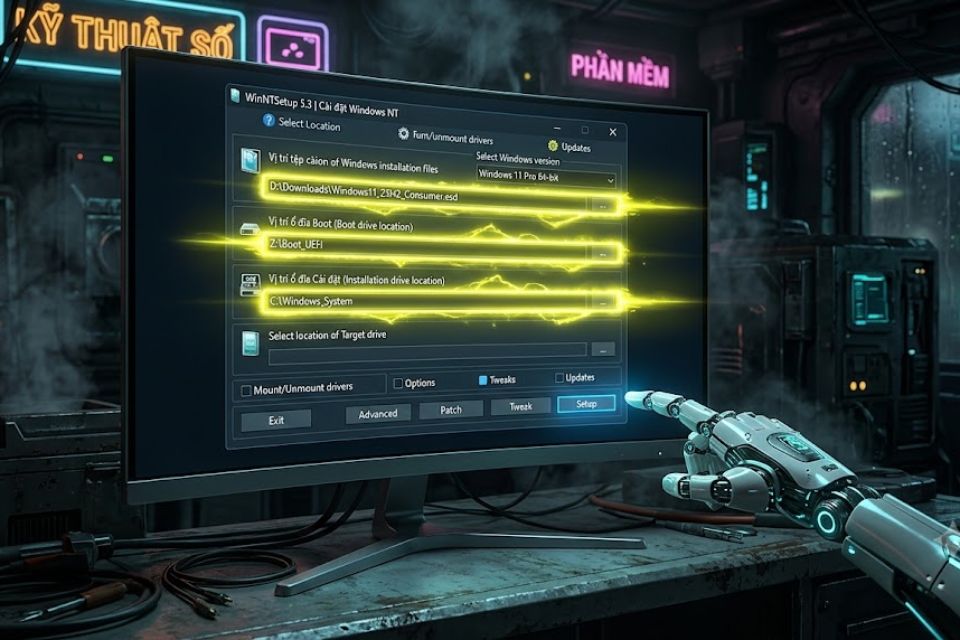 3. Bắt Tay Vào Việc: 3 Ô Nhập Liệu Thần Thánh
Nào, giờ thì cắm cái USB Boot vào máy, khởi động lại và ấn phím tắt (F12, F8 hay Del tùy máy) để boot thẳng vào cái Mini Windows (WinPE).
Môi trường WinPE nó y chang như Win thật vậy. Nhưng trước khi mở WinNTSetup, chúng ta phải làm một bước dọn dẹp đã. Mở phần mềm chia ổ cứng (Partition Wizard) lên, tìm đến cái ổ C (chứa Win cũ) và cái ổ Boot (thường dung lượng khoảng 100MB, định dạng FAT32). Nhấp chuột phải vào cả 2 ổ này, chọn Format để xóa sạch sẽ mọi rác rưởi. Làm nhà mới thì nền phải sạch đúng không anh em?
Bây giờ, ra ngoài Desktop của Mini Windows, mở phần mềm WinNTSetup lên.
Nhìn giao diện có vẻ nhiều nút bấm rườm rà, nhưng đừng hoảng! Anh em chỉ cần tập trung vào đúng 3 cái ô có nút Search (Tìm kiếm) ở trên cùng thôi:
-
Ô số 1 (Select location of Windows installation files): Đây là nơi bạn chọn file dữ liệu. Hãy bấm Search, tìm đến cái ổ D chứa file ISO Win 11 lúc nãy. Click đúp vào file ISO để mở nó ra, tìm thư mục có tên
sources, rồi chọn cái file tên làinstall.wim(hoặcinstall.esd). -
Ô số 2 (Select location of the Boot drive): Bạn bấm Search và chọn cái ổ Boot 100MB định dạng FAT32 mà chúng ta vừa Format lúc nãy.
-
Ô số 3 (Select location of the Installation drive): Bấm Search và chọn đúng cái ổ C (ổ mà bạn muốn cài Win vào).
 4. Kích Hoạt Nút “Setup” & Tuyệt Chiêu Cuối Cùng
Chọn xong 3 ô đó là coi như bạn đã thành công 90% rồi đấy!
Giờ thì đưa mắt xuống góc dưới bên phải, thấy cái nút Setup to tướng không? Click vào đó! Một cái bảng tùy chọn nhỏ sẽ hiện ra.
Khoan hãy bấm OK vội nhé, chỗ này là điểm ăn tiền này! Ở cái bảng này, hãy tìm đến phần Tweaks (hoặc Options tùy phiên bản). Hãy tick ngay vào mục Bypass TPM 2.0 / Secure Boot. Đây chính là chìa khóa vàng giúp con máy đời tống của bạn nuốt trọn được Windows 11 mà không bị Microsoft nhăn nhó. Ngoài ra, bạn có thể tick thêm vào mục tạo tài khoản Local (tài khoản cục bộ) để lát cài xong không bị ép phải đăng nhập tài khoản Microsoft online lằng nhằng.
Xong xuôi hết rồi, bấm OK và ngả lưng ra ghế thôi!
WinNTSetup sẽ bắt đầu quá trình xả nén. Khác với kiểu cài thông thường, quá trình này diễn ra cực kỳ dã man! Tốc độ SSD của bạn bao nhiêu là nó vắt kiệt bấy nhiêu. Chỉ mất khoảng 3 đến 5 phút (nếu xài SSD NVMe) là thanh tiến trình chạy cái vèo đến 100%. Khi nó báo “Done”, bạn chỉ việc rút USB ra và khởi động lại máy tính.