Cài Windows 11 LTSC nhẹ máy
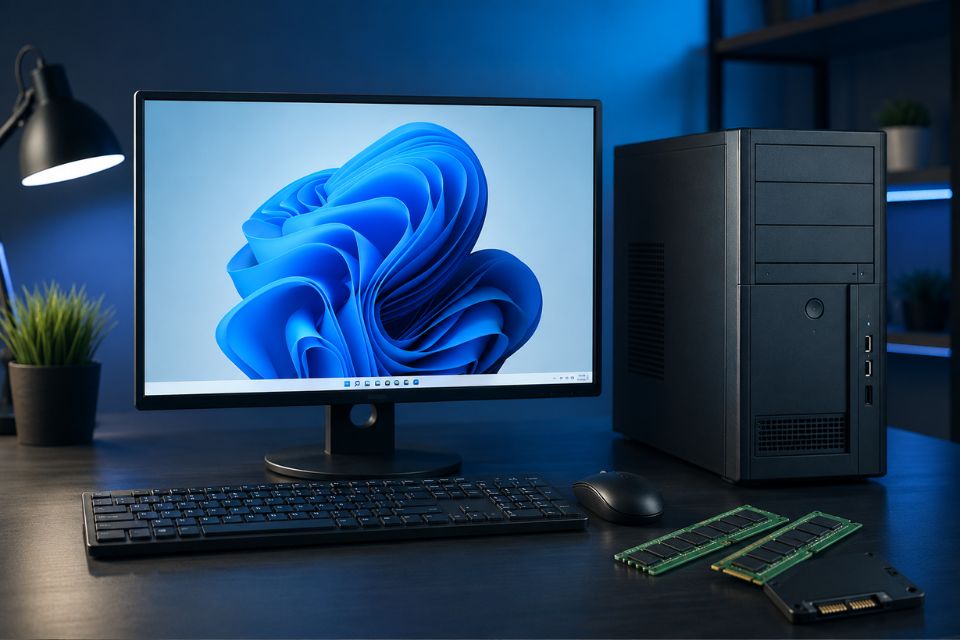
Nếu bạn đang dùng một chiếc máy tính không quá mạnh nhưng vẫn muốn trải nghiệm Windows 11, chắc hẳn đã từng nghe đến Windows 11 LTSC. Đây là phiên bản Windows được khá nhiều người quan tâm vì hệ điều hành có ít ứng dụng cài sẵn hơn, ít thành phần không cần thiết và cảm giác sử dụng thường gọn gàng hơn so với bản Windows 11 thông thường.
Nhưng liệu cứ cài LTSC là máy sẽ “bay” như quảng cáo? Không hẳn đâu. Việc Windows chạy nhẹ còn phụ thuộc vào CPU, RAM, ổ SSD hay HDD, driver và cách bạn thiết lập hệ thống sau khi cài. Dù vậy, nếu biết cách cài và tối ưu hợp lý, LTSC vẫn là một lựa chọn rất đáng cân nhắc cho những bộ máy cũ.
Windows 11 LTSC là gì?
LTSC là viết tắt của Long-Term Servicing Channel, có thể hiểu đơn giản là một nhánh Windows được Microsoft thiết kế theo hướng ổn định và ít thay đổi tính năng hơn. Thay vì liên tục bổ sung nhiều tính năng mới như các bản Windows dành cho người dùng phổ thông, LTSC tập trung nhiều hơn vào sự ổn định lâu dài.
Điểm khiến nhiều người thích LTSC nằm ở sự tối giản. Hệ điều hành thường không đi kèm quá nhiều ứng dụng tiêu dùng, tính năng phụ hoặc những thứ mà người dùng cá nhân có thể chẳng bao giờ đụng tới.
Vậy nên khi mở Task Manager, bạn có thể cảm thấy hệ thống “thoáng” hơn. Đặc biệt với máy chỉ có 4 GB hoặc 8 GB RAM, sự khác biệt về mức sử dụng tài nguyên đôi khi khá dễ nhận ra.
Tuy nhiên, cần nói rõ một điều: Windows 11 LTSC không phải phiên bản thần kỳ biến máy yếu thành máy mạnh. CPU cũ vẫn là CPU cũ, ổ HDD chậm vẫn sẽ chậm. Nếu máy đang sử dụng HDD thì nâng lên SSD thường đem lại khác biệt lớn hơn nhiều so với việc chỉ đổi phiên bản Windows.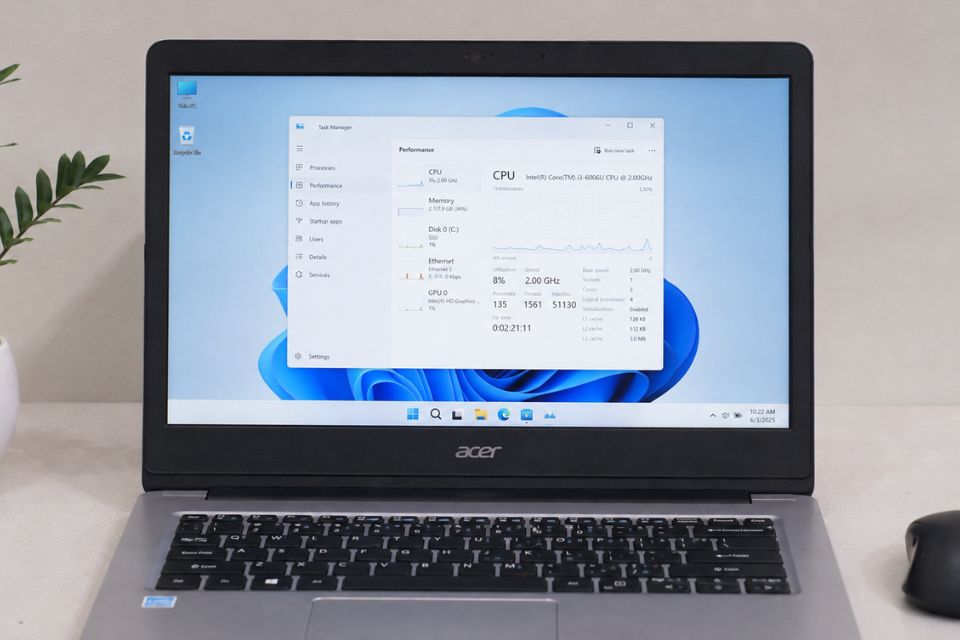
Máy nào phù hợp để cài Windows 11 LTSC?
Trước khi cài, hãy kiểm tra cấu hình máy. Đây là bước nhiều người hay bỏ qua, đến lúc cài xong mới thấy driver lỗi hoặc máy chạy không ổn định thì hơi mệt.
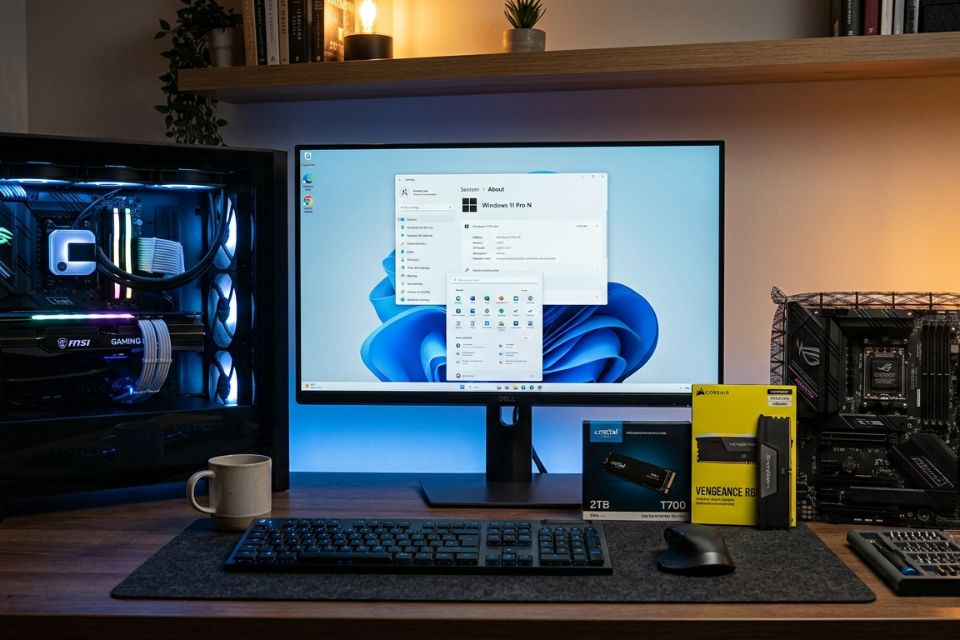
Với một chiếc PC hoặc laptop có 8 GB RAM, SSD và CPU tương đối ổn, Windows 11 LTSC có thể hoạt động khá thoải mái. Máy 4 GB RAM vẫn có thể chạy trong một số trường hợp, nhưng nếu thường xuyên mở Chrome với hàng chục tab, Photoshop, Word và nhiều ứng dụng cùng lúc thì đừng kỳ vọng quá nhiều.
Nếu máy chỉ có HDD, mình thật lòng khuyên nên cân nhắc thay SSD trước. Một chiếc SSD SATA giá vừa phải cũng có thể khiến thời gian khởi động Windows, mở phần mềm và truy cập dữ liệu thay đổi hoàn toàn.
Ngoài ra, hãy kiểm tra trước driver Wi-Fi, LAN, âm thanh, chipset và card đồ họa. Đặc biệt với laptop đời cũ, driver đôi khi mới là thứ gây ra rắc rối chứ không phải bản Windows.
Cách cài Windows 11 LTSC nhẹ máy
Đầu tiên, bạn cần chuẩn bị bộ cài Windows 11 LTSC chính hãng và đúng phiên bản được cấp phép sử dụng. Không nên tải các bản ISO đã bị chỉnh sửa từ những nguồn không rõ ràng chỉ vì chúng được quảng cáo là “siêu nhẹ”, “Ghost”, “No Defender” hay “Lite 2 GB”.
Nghe thì hấp dẫn đấy, nhưng chẳng ai biết bên trong đã bị thay đổi những gì.
Sau khi có bộ cài, hãy tạo USB boot bằng một công cụ đáng tin cậy. Sao lưu toàn bộ tài liệu quan trọng trước khi cài. Nếu bạn định cài mới hoàn toàn, hãy kiểm tra kỹ phân vùng ổ đĩa để tránh chọn nhầm ổ chứa dữ liệu.
Khởi động máy từ USB, chọn ngôn ngữ, bàn phím và tiến hành cài đặt như Windows thông thường. Khi tới bước chọn phân vùng, hãy thật cẩn thận. Nếu không chắc chắn, đừng vội xóa toàn bộ phân vùng.
Sau khi Windows cài xong, việc đầu tiên nên làm là cài driver. Ưu tiên driver từ nhà sản xuất laptop hoặc bo mạch chủ, sau đó cập nhật Windows và kiểm tra Device Manager xem còn thiết bị nào báo lỗi hay không.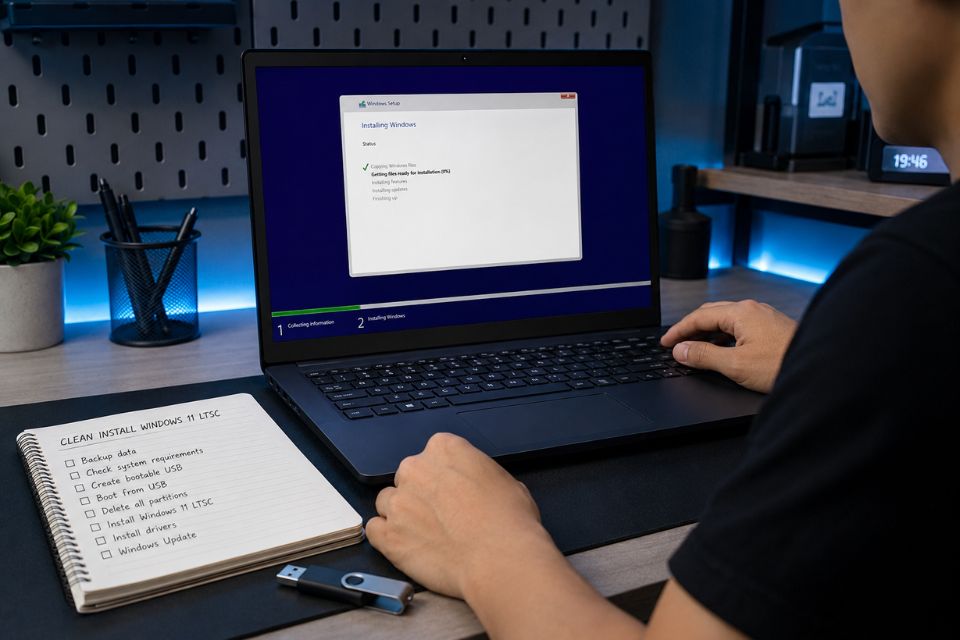
Tối ưu Windows 11 LTSC để máy chạy nhẹ hơn
Cài xong chưa phải là hết. Đây mới là lúc bắt đầu tối ưu.
Trước tiên, hãy gỡ những phần mềm bạn không sử dụng. Đừng cài hàng loạt chương trình “tối ưu Windows” chỉ vì thấy chúng quảng cáo tăng tốc máy. Nhiều phần mềm dạng này chạy nền liên tục, cuối cùng máy chưa nhẹ hơn mà còn thêm một đống tiến trình.
Tiếp theo, kiểm tra các ứng dụng khởi động cùng Windows. Mở Task Manager → Startup apps và tắt những chương trình không cần thiết. Những ứng dụng như trình chat, launcher game hoặc phần mềm cập nhật tự động có thể được thiết lập để chỉ chạy khi bạn thực sự cần.
Một việc nữa khá đáng làm là giữ ổ hệ thống luôn có dung lượng trống. SSD gần đầy có thể ảnh hưởng đến hiệu năng và khiến trải nghiệm sử dụng trở nên ì ạch hơn.
Bạn cũng nên để Windows tự quản lý Page File nếu không có lý do đặc biệt để thay đổi. Đừng nghe theo các mẹo kiểu “tắt Page File để tăng tốc RAM” một cách máy móc. Máy ít RAM đôi khi lại cần bộ nhớ ảo để hoạt động ổn định.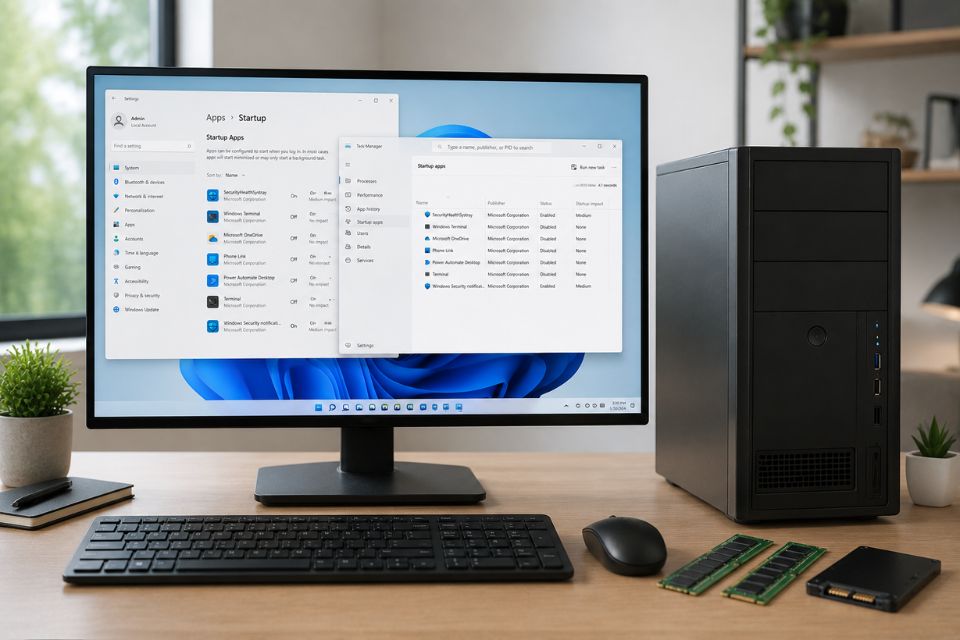
Có nên tắt Windows Update và Defender không?
Đây là phần gây tranh luận khá nhiều.
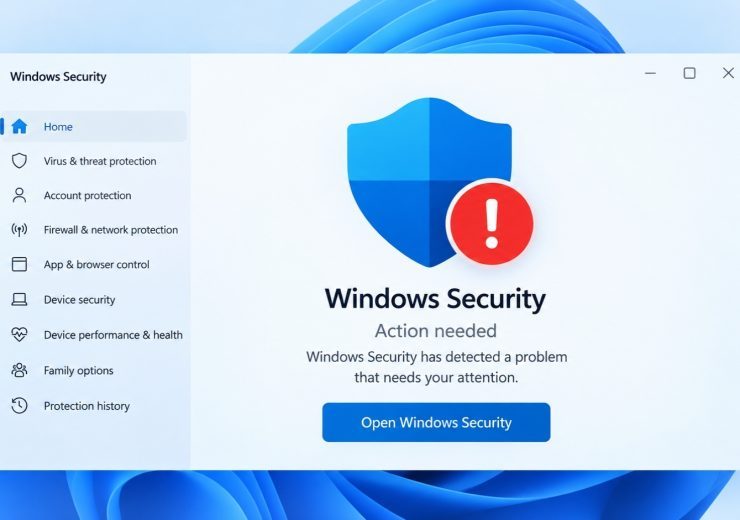
Một số hướng dẫn trên mạng thường khuyên tắt Windows Update, Defender, các dịch vụ hệ thống hoặc chỉnh Registry thật sâu để giảm RAM. Đúng là làm vậy có thể giảm một chút hoạt động nền, nhưng đổi lại bạn có thể mất cập nhật bảo mật hoặc gặp lỗi khi sử dụng phần mềm mới.
Nếu máy dùng cho công việc, học tập hoặc lưu dữ liệu quan trọng, mình không khuyến khích tối ưu theo kiểu “tắt sạch mọi thứ”.
Nhẹ hơn vài trăm MB RAM nhưng hệ thống kém an toàn thì có đáng không? Theo mình là không.
Thay vào đó, hãy tối ưu vừa phải. Tắt ứng dụng khởi động không cần thiết, gỡ phần mềm dư thừa, sử dụng SSD, cập nhật driver đúng cách và giữ hệ thống sạch sẽ. Chừng đó thường đã đủ để máy hoạt động dễ chịu hơn rất nhiều.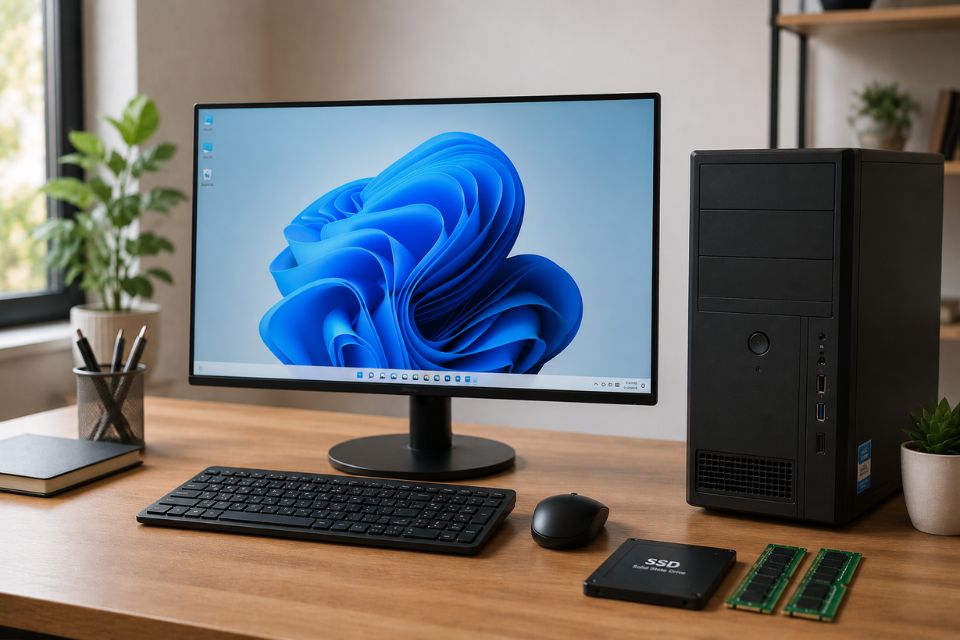
Windows 11 LTSC có thực sự đáng cài?
Nếu bạn thích một Windows gọn gàng, ổn định và không muốn quá nhiều ứng dụng phụ xuất hiện ngay sau khi cài, LTSC là lựa chọn đáng thử.
Đặc biệt, với những máy văn phòng, máy học tập hoặc PC cũ nhưng vẫn còn sử dụng tốt, một hệ thống được cài sạch và tối ưu hợp lý sẽ cho trải nghiệm khá ổn. Tuy nhiên, đừng quá ám ảnh với con số RAM sử dụng lúc máy vừa khởi động.
Quan trọng hơn là máy phản hồi nhanh, phần mềm chạy ổn định, driver đầy đủ và hệ thống an toàn.
Nói đơn giản thế này: Windows 11 LTSC có thể giúp hệ điều hành gọn hơn, nhưng SSD, RAM và cách sử dụng mới là những yếu tố quyết định máy có thực sự nhanh hay không.
Vì vậy, nếu đang có một chiếc máy cũ, hãy thử bắt đầu từ những thứ căn bản. Cài Windows sạch, cập nhật driver, bỏ phần mềm thừa và tối ưu vừa đủ. Không cần biến Windows thành một bản “siêu Lite” đến mức thiếu đủ thứ.
Đôi khi, nhẹ vừa đủ mới là nhẹ đúng cách!