Hướng Dẫn Cài Win 11 “Sạch” (Clean Install) Từ A-Z: Giúp Máy Chạy Mượt Như Mới
Máy tính của bạn đang bắt đầu có dấu hiệu giật lag sau một thời gian dài sử dụng? Hay bạn vừa tậu một chiếc ổ cứng SSD mới và muốn có một khởi đầu hoàn hảo nhất? Nếu câu trả lời là có, thì việc cài lại Windows 11 theo phương pháp “Clean Install” (cài đặt sạch) chính là giải pháp tối ưu nhất.
Khác với việc update trực tiếp hay reset giữ nguyên file, Clean Install sẽ xóa sạch toàn bộ dữ liệu trên ổ đĩa hệ thống (ổ C) và cài lại một bản Windows hoàn toàn mới. Quá trình này giúp quét sạch mọi virus ẩn vấp, loại bỏ triệt để các phần mềm rác (bloatware) và những file hệ thống bị lỗi. Kết quả là bạn sẽ có một cỗ máy hoạt động trơn tru, nhẹ nhàng và đạt hiệu suất cao nhất.
1. Cần chuẩn bị gì trước khi Cài Win 11 “Sạch”?
Trước khi bắt tay vào việc, sự chuẩn bị kỹ lưỡng sẽ giúp bạn tránh được những rủi ro mất mát dữ liệu không đáng có. Đừng nóng vội bỏ qua bước này.
-
Sao lưu dữ liệu quan trọng: Hãy nhớ rằng, quá trình cài sạch sẽ format (xóa trắng) hoàn toàn phân vùng chứa hệ điều hành cũ. Do đó, hãy copy toàn bộ tài liệu quan trọng đang nằm trên Desktop, trong thư mục Downloads, hay Documents sang một ổ cứng ngoài, hoặc đẩy lên các dịch vụ lưu trữ đám mây như Google Drive, OneDrive. Nếu máy bạn có ổ D, ổ E, bạn cũng có thể chuyển dữ liệu sang đó, nhưng chép ra ngoài vẫn là an toàn nhất.
-
Một chiếc USB dung lượng tối thiểu 8GB: Lưu ý là toàn bộ dữ liệu có sẵn trong USB này cũng sẽ bị xóa sạch khi chúng ta tạo bộ cài, nên hãy dùng một chiếc USB trống nhé.
-
Kết nối mạng ổn định & Nguồn điện: Nếu dùng laptop, hãy cắm sạc. Quá trình cài đặt bị ngắt điện giữa chừng có thể gây lỗi ổ cứng hoặc hỏng hệ thống.
-
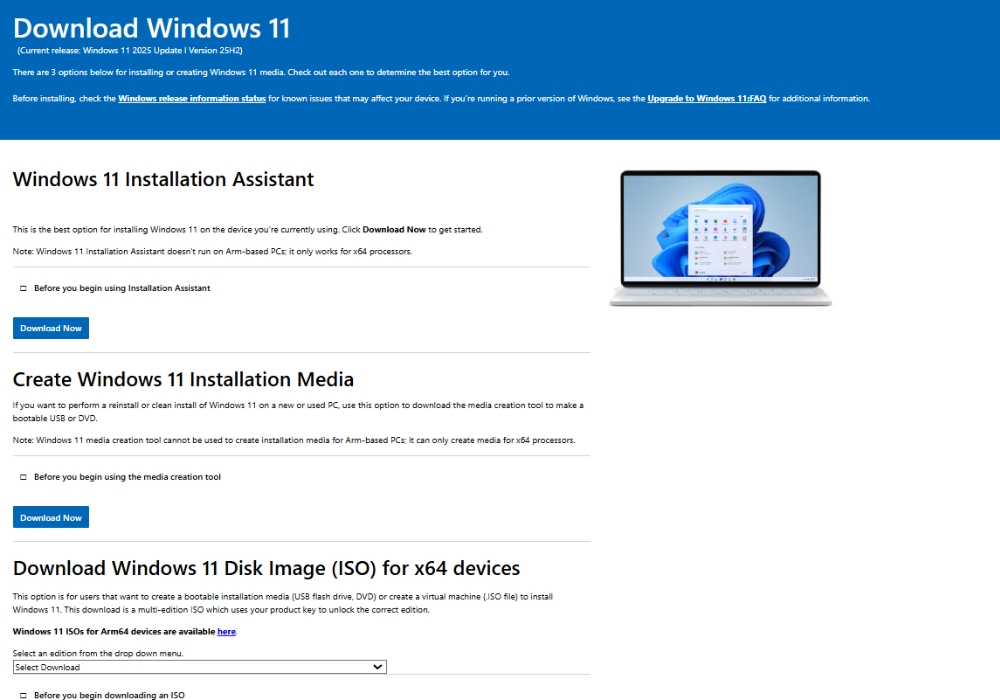
Tải file ISO Windows 11 chính chủ: Bạn hãy truy cập trực tiếp vào trang chủ của Microsoft để tải công cụ Media Creation Tool hoặc tải thẳng file ISO gốc. Việc dùng bản gốc từ Microsoft luôn đảm bảo sự ổn định tuyệt đối và tránh được nguy cơ bị cài cắm mã độc từ các bản Ghost trôi nổi trên mạng.
2. Các bước tiến hành cài đặt Windows 11 Clean Install
Việc cài đặt thực ra rất trực quan, nó giống như việc bạn làm theo hướng dẫn lắp ráp một món đồ nội thất vậy. Chỉ cần đọc kỹ từng bước.
Bước 1: Tạo USB Boot chứa bộ cài
Cách dễ nhất là sử dụng phần mềm Rufus. Đây là công cụ nhỏ gọn, miễn phí và đặc biệt hữu ích cho Windows 11 vì nó cho phép bạn bỏ qua các yêu cầu khắt khe về phần cứng (như TPM 2.0 hay Secure Boot) nếu máy bạn thuộc đời cũ.
-
Cắm USB vào máy tính. Mở phần mềm Rufus lên.
-
Ở mục Device, phần mềm sẽ tự nhận diện USB của bạn.
-
Ở mục Boot selection, bấm vào nút SELECT và tìm đến file ISO Windows 11 mà bạn đã tải về trước đó.
-
Mục Partition scheme, nếu máy bạn dùng chuẩn UEFI đời mới (đa số máy hiện nay), hãy chọn GPT.
-
Nhấn START. Lúc này, Rufus sẽ hiện lên một bảng tùy chọn “Windows User Experience”. Nếu muốn bỏ qua kiểm tra TPM 2.0 và RAM 4GB, hãy tích vào ô đầu tiên. Sau đó nhấn OK và chờ Rufus làm việc trong khoảng 5-10 phút.
Bước 2: Khởi động máy vào Boot Menu
Khi USB đã sẵn sàng, hãy khởi động lại máy. Ngay khi màn hình vừa đen đi và chuẩn bị hiện logo của hãng (như Dell, Asus, HP…), bạn hãy bấm liên tục vào phím tắt để gọi Boot Menu.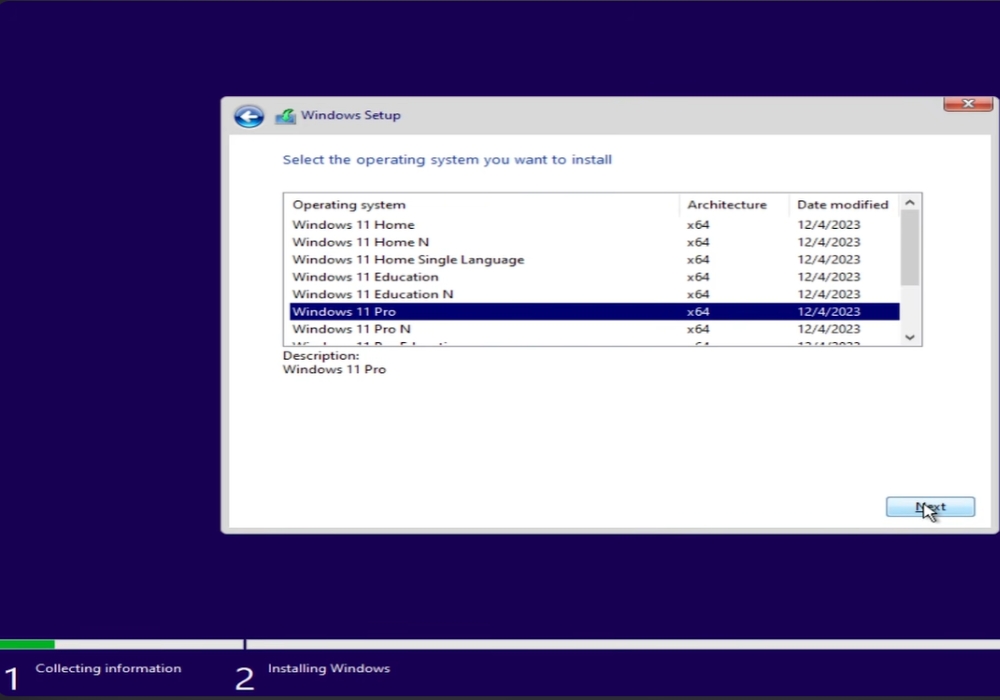
Mỗi hãng sẽ có một phím khác nhau (thường là F12, F8, F9 hoặc Esc). Khi bảng Boot Menu hiện lên, hãy sử dụng phím mũi tên trên bàn phím, chọn dòng có tên USB của bạn (ví dụ: UEFI: Kingston DataTraveler…) và nhấn Enter.
Bước 3: Quá trình cài đặt diễn ra
Sau khi load xong, màn hình cài đặt màu xanh đặc trưng của Windows sẽ hiện ra.
-
Tại màn hình đầu tiên, chọn ngôn ngữ (English) và định dạng thời gian. Nhấn Next, sau đó chọn Install Now.
-
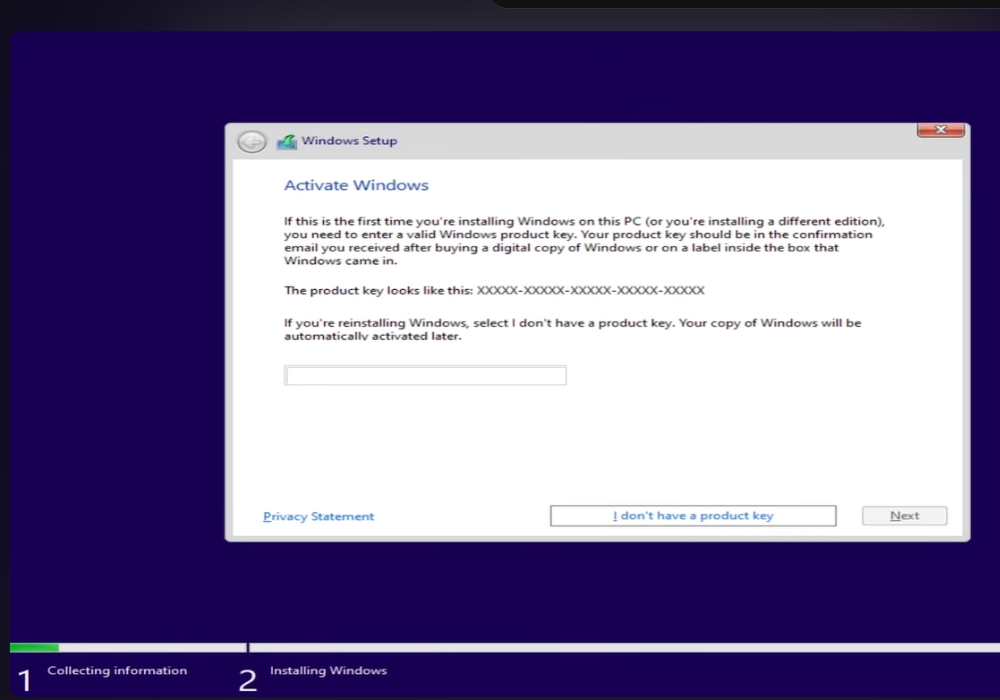
Khi được hỏi nhập key bản quyền, bạn có thể nhấn vào dòng “I don’t have a product key” ở góc dưới để tạm bỏ qua bước này.
-
Chọn phiên bản Windows bạn muốn cài (thường là Windows 11 Pro vì nó có đầy đủ tính năng nhất), nhấn Next.
-
Tích chọn đồng ý với điều khoản sử dụng và tiếp tục.
-
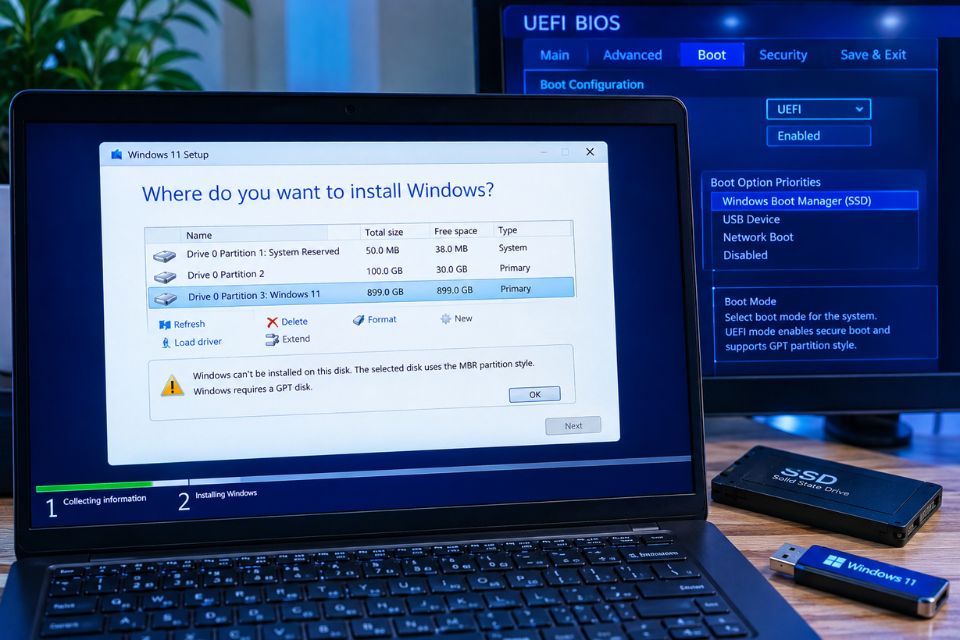
Cực kỳ quan trọng: Ở màn hình chọn kiểu cài đặt, bắt buộc phải chọn dòng thứ hai: “Custom: Install Windows only (advanced)”. Đây chính là cốt lõi của việc Clean Install.
-
Bảng phân vùng ổ cứng sẽ hiện ra. Bạn hãy cẩn thận xác định đâu là phân vùng ổ C cũ (thường dựa vào tổng dung lượng). Chọn phân vùng đó và nhấn nút Delete để xóa nó đi. Hãy xóa cả các phân vùng phụ nhỏ lẻ (System, Recovery) đi kèm với ổ C đó. Gộp chúng lại bạn sẽ có một vùng trống tên là “Drive 0 Unallocated Space”.
-
Chọn ngay cái vùng Unallocated Space đó và nhấn Next.
Giờ thì bạn có thể đi pha một tách cà phê. Hệ thống sẽ tự động copy file, xả nén và cài đặt. Máy tính có thể sẽ tự khởi động lại một vài lần, điều này là hoàn toàn bình thường. Đừng rút USB ra vội cho đến khi màn hình thiết lập ban đầu (OOBE) hiện lên nhé.
Bước 4: Thiết lập cá nhân hóa (OOBE)
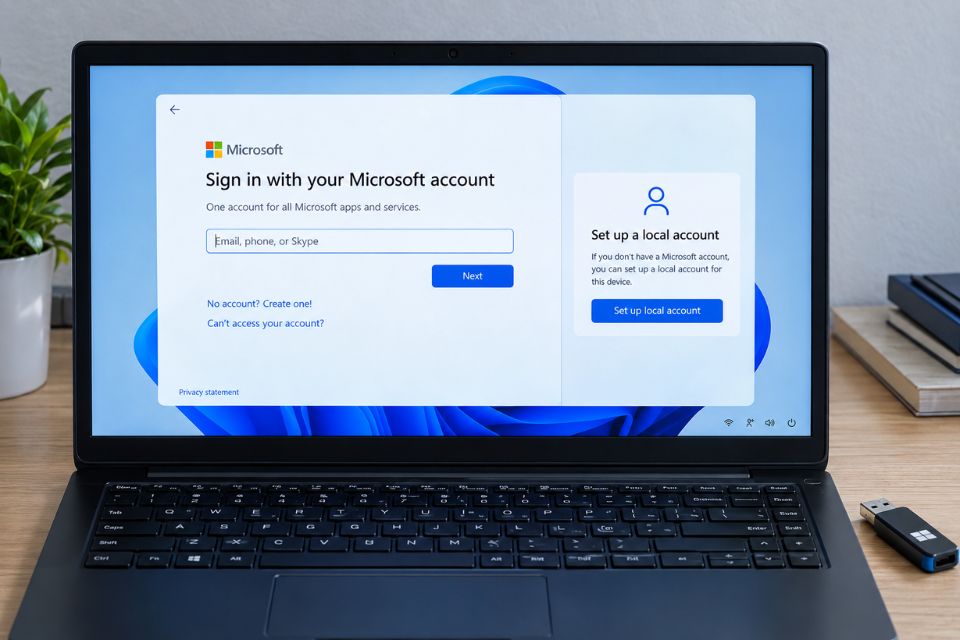
Ở giai đoạn cuối này, Windows sẽ hỏi bạn về khu vực, ngôn ngữ bàn phím. Hệ thống cũng sẽ yêu cầu bạn kết nối Wifi và đăng nhập tài khoản Microsoft. Nếu không muốn dùng tài khoản Microsoft, bạn có thể ngắt kết nối mạng trước bước này (đối với một số bản build) hoặc dùng các thủ thuật bypass bằng Command Prompt để tạo tài khoản Local (tài khoản cục bộ) cho nhanh gọn.
Kích hoạt bản quyền: Bước cuối để trải nghiệm trọn vẹn
Chà, chúc mừng bạn đã cài đặt xong! Tuy nhiên, khi mới cài xong, Windows 11 của bạn vẫn chưa được kích hoạt bản quyền (Activate).
Bạn sẽ nhanh chóng nhận ra dòng chữ mờ mờ phiền phức “Activate Windows” ở góc phải màn hình, đồng thời không thể thay đổi hình nền, màu sắc thanh taskbar hay tinh chỉnh các thiết lập cá nhân hóa khác. Một số tính năng bảo mật cũng có thể bị hạn chế. Đừng dùng các công cụ “bẻ khóa” (crack) trôi nổi trên mạng, vì chúng chính là cánh cửa rước virus, trojan và ransomware vào chiếc máy tính vừa mới được cài “sạch sẽ” của bạn, phá hỏng mọi công sức từ nãy đến giờ.
Thay vào đó, việc sở hữu một key bản quyền chính hãng ngày nay đã dễ dàng và tiết kiệm hơn rất nhiều. Để đảm bảo an toàn tuyệt đối cho dữ liệu cá nhân, cũng như nhận được các bản cập nhật bảo mật mới nhất từ Microsoft, bạn nên kích hoạt máy bằng một mã key hợp lệ.
Bạn có thể tìm mua key bản quyền Windows 11 Pro chính hãng với mức giá cực kỳ hợp lý và được hỗ trợ kích hoạt tận tình. Tham khảo ngay tại đường link sau để trang bị “áo giáp” xịn cho chiếc máy tính của mình nhé:
👉 Mua key bản quyền tại: Tại đây.
Lời kết
Việc tự tay Clean Install Windows 11 không hề đáng sợ hay quá phức tạp như nhiều người vẫn nghĩ. Chỉ cần một chút cẩn thận và làm đúng theo thứ tự, bạn hoàn toàn có thể tự mình “làm mới” chiếc máy tính, giúp nó khôi phục lại phong độ đỉnh cao. Hy vọng bài viết này đã mang đến cho bạn những hướng dẫn thật sự rõ ràng và dễ hiểu. Nếu có bất kỳ thắc mắc nào ở bất cứ bước nào, đừng ngần ngại để lại câu hỏi nhé, chúc bạn thực hiện thành công!