Hướng Dẫn Ghi Âm Trên Máy Tính Win 11 Bằng Ứng Dụng Sound Recorder Mặc Định
Ghi âm trên máy tính win 11 bằng ứng dụng sound recorder mặc định là một trong những tính năng hữu dụng nhưng lại bị nhiều người dùng bỏ quên nhất, dù trên thực tế, Microsoft đã lột xác hoàn toàn công cụ này so với các thế hệ trước. Đa số chúng ta khi cần thu âm vội một cuộc họp trực tuyến, lưu lại một đoạn voice-over hay phác thảo một ý tưởng podcast đều có thói quen lên mạng tìm kiếm các phần mềm của bên thứ ba. Nhưng nói thật nhé, nếu bạn chỉ cần một công cụ thu âm siêu ổn định, giao diện sạch sẽ, không ngốn RAM và đặc biệt là xuất được file âm thanh chất lượng cao, thì “hàng nhà trồng” của Windows 11 lại đáp ứng xuất sắc hơn kỳ vọng.
Trong bài viết này, chúng ta sẽ cùng mổ xẻ chi tiết lý do tại sao ứng dụng này lại đáng giá, đi sâu vào từng bước thao tác cài đặt, và quan trọng nhất là cách gỡ rối những pha “đứng hình” (như máy không nhận mic, âm thanh thu bị vỡ tiếng) mà dân làm nghề hay gặp phải trong quá trình thiết lập hệ thống.
1. Sự Lột Xác “Đáng Tiền” Của Ứng Dụng Thu Âm Trên Win 11
Nếu bạn từng ngán ngẩm với cái ứng dụng Voice Recorder “nghèo nàn” thời Windows 10 (chỉ cho phép lưu mỗi đuôi .m4a và giao diện thì thô kệch), thì khi nâng cấp lên Windows 11, mọi thứ đã thay đổi hoàn toàn. Microsoft gần như đã đập đi xây lại nền tảng của phần mềm này để phục vụ tốt hơn cho nhu cầu sáng tạo nội dung.
-
Hỗ trợ đa định dạng chuyên nghiệp: Giờ đây, bạn hoàn toàn chủ động trong việc chọn định dạng xuất file với các tùy chọn MP3, WMA, M4A, WAV, và thậm chí là cả FLAC. Dành cho những ai chưa rõ, FLAC là định dạng âm thanh lossless (không mất dữ liệu) cực kỳ giá trị khi bạn cần file nguyên bản để đưa vào Premiere hay Adobe Audition kéo EQ, nén tiếng mà không sợ giảm chất lượng.
-
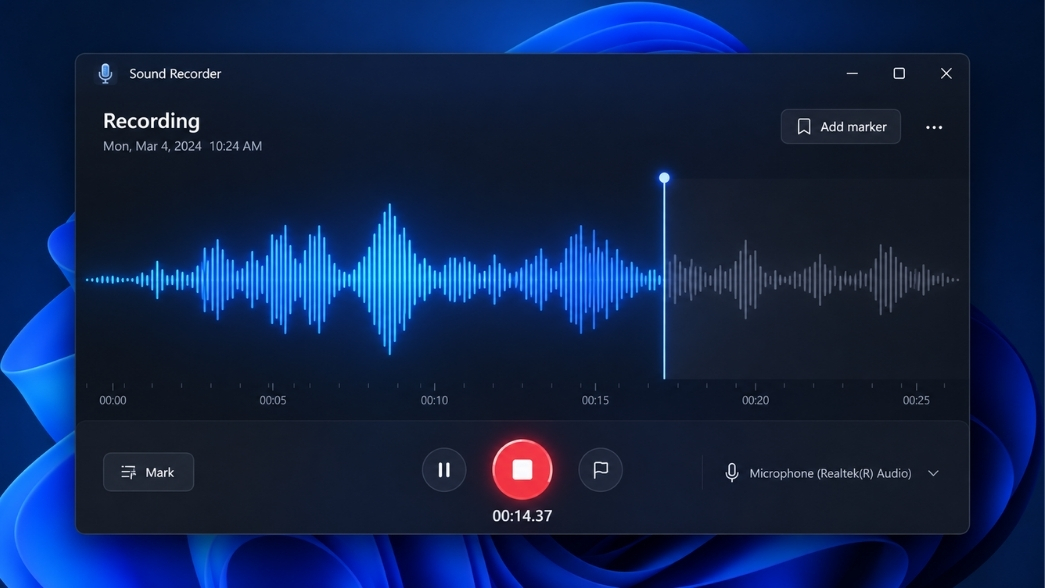
Giao diện trực quan, bắt mắt: Sóng âm thanh (waveform) hiển thị theo thời gian thực rất mượt mà. Nhìn dải sóng nhảy múa, bạn biết ngay mic của mình có đang hoạt động hay không.
-
Tính năng đánh dấu (Marker) siêu tiện lợi: Đây đích thị là một “vũ khí” bí mật. Bạn thử hình dung đang thu âm một bài thuyết trình dài 30 phút mà lỡ nói vấp ở phút thứ 15? Thay vì dừng lại thu từ đầu, bạn chỉ cần cắm một cái cờ đánh dấu (Marker) ngay tại đó. Lát sau nghe lại, bạn biết ngay chỗ nào cần cắt bỏ mà không phải dò dẫm, tua đi tua lại từng giây một. Quá nhàn hạ!
2. Các Bước ghi âm trên máy tính win 11 bằng ứng dụng sound recorder mặc định
Để bắt đầu trải nghiệm, hãy đảm bảo hệ điều hành của bạn đã được update lên bản vá mới nhất để sở hữu giao diện phần mềm hoàn thiện.
Bước 1: Khởi động công cụ Sound Recorder
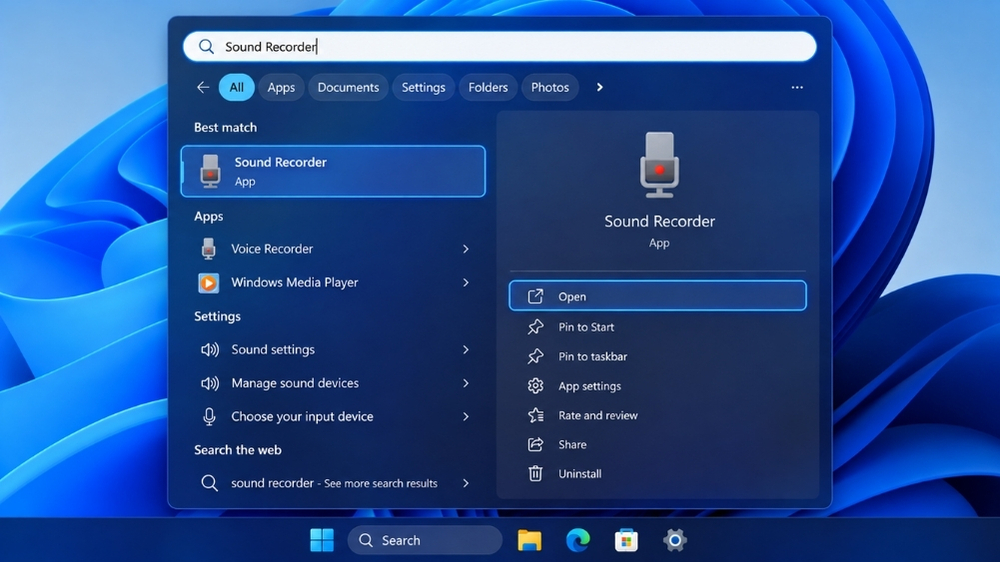 Từ màn hình Desktop, bạn nhấn phím Windows trên bàn phím, gõ từ khóa Sound Recorder vào thanh tìm kiếm (Search bar). Ứng dụng có biểu tượng hình sóng âm thanh và chiếc micro cách điệu sẽ hiện ra đầu tiên. Nhấn Enter để mở. Trong một số trường hợp, nếu bạn dùng các bản Win tùy biến và bị lược bỏ app, chỉ cần mở Microsoft Store, gõ tên ứng dụng và tải lại hoàn toàn miễn phí.
Bước 2: Chỉ định chính xác Micro/Thiết bị đầu vào
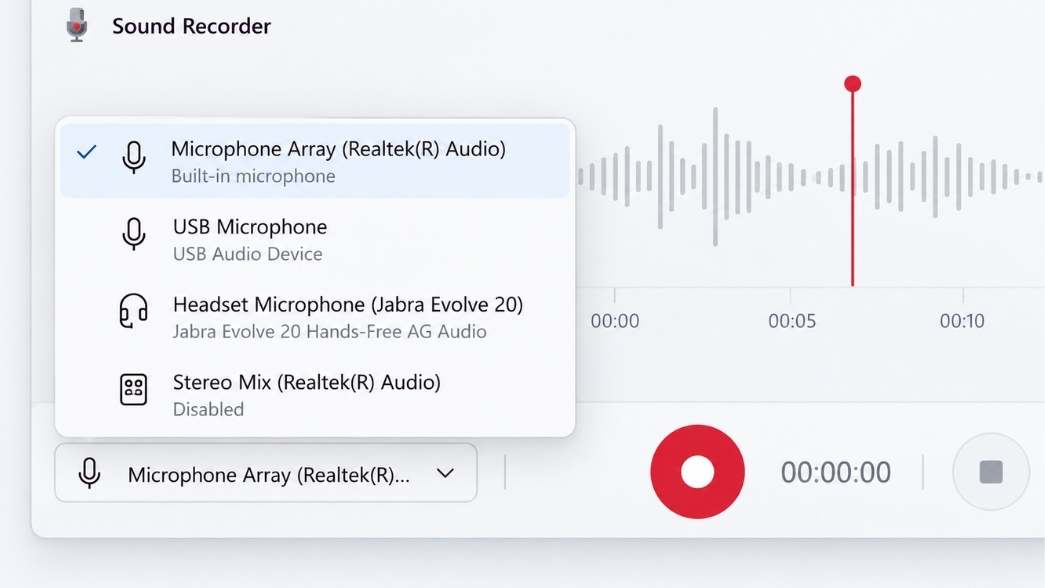 Nhiều bạn thường bỏ qua thao tác tối quan trọng này! Ở góc dưới cùng bên trái của ứng dụng có một menu thả xuống. Đây là trung tâm kiểm soát nguồn vào âm thanh.
Nếu bạn cắm một chiếc mic thu âm rời (qua cổng USB Type-C hay jack cắm 3.5mm truyền thống), hãy xổ menu này ra và tick chọn đúng tên thiết bị của bạn (ví dụ: HyperX QuadCast, Shure SM7B, hay đơn giản là Realtek High Definition Audio). Đã có không ít trường hợp sắm mic xịn cả chục triệu bạc nhưng phần mềm lại mặc định lấy âm thanh từ… chiếc mic bé xíu trên viền màn hình laptop. Hậu quả là âm thanh thu vào mỏng dính, rè và vang vọng như đang ngồi trong hang động.
Bước 3: Bấm máy và quản lý Marker (Đánh dấu)
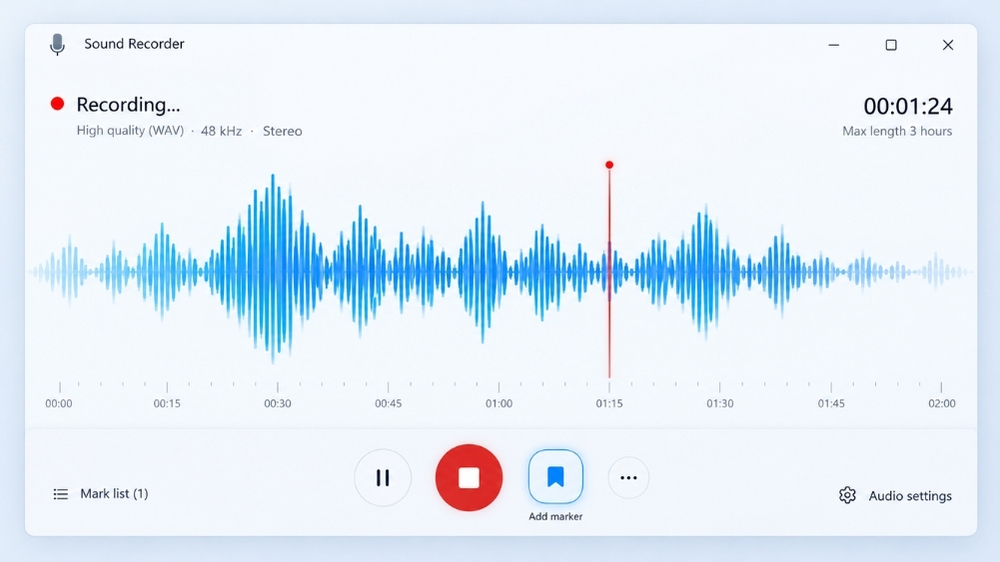 Mọi thứ đã sẵn sàng. Bạn chỉ cần nhấn nút tròn đỏ to bản ở chính giữa (hoặc dùng tổ hợp phím tắt Ctrl + R) để bắt đầu quá trình thu âm.
Trong lúc giọng nói được ghi lại, dải sóng âm sẽ nhấp nhô liên tục. Một mẹo nhỏ xương máu cho bạn: hãy luôn để mắt đến biên độ của dải sóng này.
-
Nếu tiếng bạn nói mà sóng âm chỉ li ti như sợi chỉ, đồng nghĩa với việc gain (độ nhạy) mic đang quá bé, file thu ra sẽ bị lọt nhiều tiếng ồn nền (noise).
-
Ngược lại, nếu dải sóng vọt lên đụng trần, chạm cả hai mép trên dưới liên tục, file âm thanh của bạn chắc chắn bị hiện tượng “clip” (rè tiếng, vỡ âm, chói tai). Khi đó, hãy chủ động nhích xa khoảng cách từ miệng đến mic ra một chút hoặc điều tiết lại âm lượng giọng nói.
-
Đặc biệt, bất cứ khi nào bạn có ý tưởng lóe lên hoặc lỡ phát âm sai, hãy nhấn ngay biểu tượng lá cờ (phím tắt Ctrl + M) để cắm Marker nhé.
Bước 4: Thiết lập định dạng xuất file chuyên nghiệp
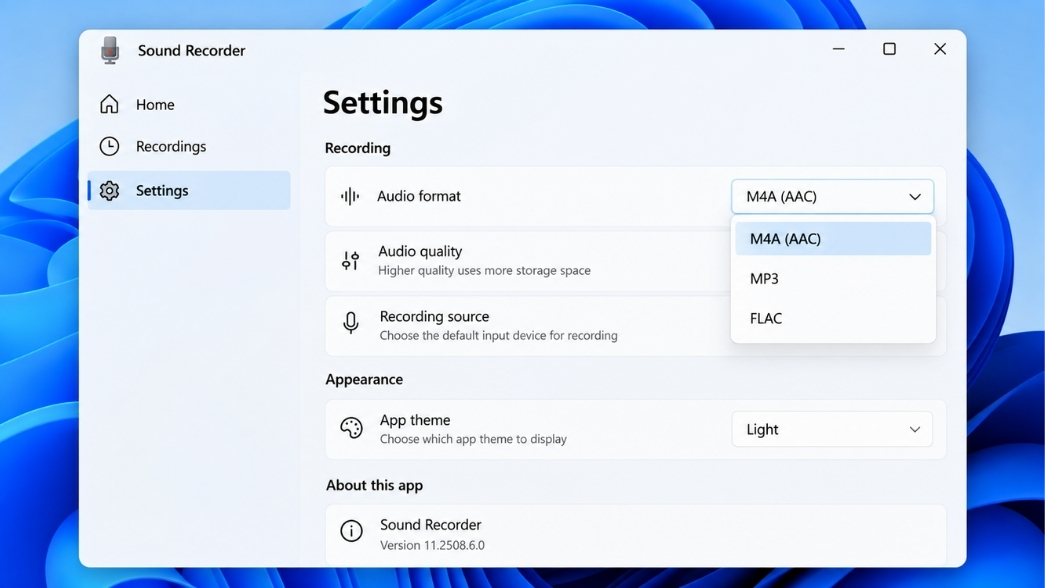 Sau khi bấm dừng, file sẽ tự động được lưu và xuất hiện ở danh sách khung bên trái màn hình. Tuy nhiên, trước khi vội vàng chia sẻ file đó cho đồng nghiệp, hãy truy cập vào phần Cài đặt (Settings – biểu tượng bánh răng cưa góc dưới cùng bên trái).
Tại mục Recording format, bạn có thể thay đổi đuôi file .m4a mặc định sang các chuẩn phổ biến hơn:
-
Chọn MP3 nếu bạn cần một file dung lượng siêu nhẹ để ném qua Zalo, Telegram cho khách hàng nghe duyệt.
-
Chọn FLAC hoặc WAV nếu bạn đang thu âm hát cover, lồng tiếng video YouTube cần giữ nguyên vẹn 100% chi tiết để phục vụ khâu hậu kỳ.
3. “Bắt Bệnh” & Xử Lý Xung Đột Hệ Thống Khi Ghi Âm Trong Thực Tế
Lý thuyết các bước thì trơn tru, nhưng xắn tay vào thực chiến bạn mới thấy hệ điều hành có vô vàn những cú “quay xe” oái oăm. Từng setup phần cứng cho rất nhiều dàn máy làm podcast và xử lý lỗi hệ thống cho doanh nghiệp, dưới đây là 3 tình huống “dở khóc dở cười” kinh điển nhất và giải pháp khắc phục triệt để:
Lỗi 1: Sound Recorder bị “điếc”, sóng âm chạy một đường thẳng tắp Bạn cắm mic đầy đủ, đèn mic vẫn sáng nhưng phần mềm nhất quyết không thu được một tiếng nào. Tỉ lệ rất cao là hệ thống bảo mật của Win 11 đang chặn quyền phần cứng. 👉 Cách giải quyết: Nhấn tổ hợp Windows + I để mở Settings > Chọn Privacy & security > Kéo xuống mục Microphone. Tại đây, hãy đảm bảo mục “Microphone access” đang bật (On) và mục “Let apps access your microphone” cũng phải On. Tìm ứng dụng Sound Recorder trong danh sách bên dưới và gạt nút công tắc xanh để cấp quyền cho nó là xong.
Lỗi 2: Tính năng “Exclusive Mode” đá văng Micro khi vừa chơi game vừa thu âm Bạn đã bao giờ gặp cảnh: vừa bật một tựa game nặng (như Valorant, CS2) hay đang trong phòng họp Google Meet, mở thêm Sound Recorder để thu lại giọng thì một trong hai bên bị mất tiếng chưa? Lỗi này đến từ tính năng “Exclusive Mode”, cho phép một phần mềm chiếm trọn quyền điều khiển độc quyền chiếc micro của bạn. 👉 Cách giải quyết: Click chuột phải vào biểu tượng chiếc loa dưới góc phải màn hình > chọn Sound settings > cuộn xuống dưới cùng tìm More sound settings. Ở hộp thoại nhỏ hiện lên, chọn tab Recording, click đúp vào Micro của bạn. Chuyển sang tab Advanced và BỎ dấu tick ở dòng “Allow applications to take exclusive control of this device”. Nhấn Apply. Từ giờ bạn có thể thao tác đa nhiệm thoải mái mà không lo thiết bị đá nhau nữa.
Lỗi 3: Âm lượng thu vào quá nhỏ dù đã nói sát rạt vào Mic Đừng cố gồng giọng hét to chỉ để làm hỏng thanh quản. Lỗi này 100% nằm ở việc mức Gain đầu vào bị set quá thấp ở cấp độ hệ điều hành. 👉 Cách giải quyết: Quay lại tab Recording như ở lỗi 2 > Nhấp đúp vào chiếc Micro của bạn > Chuyển sang tab Levels. Bạn hãy mạnh dạn kéo thanh trượt âm lượng (Microphone) lên mức 85 – 100. Đối với một số dòng tai nghe gaming cắm jack 3.5mm đời cũ, phía dưới có thể xuất hiện thêm thanh Microphone Boost. Nhích nhẹ nó lên mức +10.0 dB hoặc +20.0 dB, âm thanh sẽ to và dày hơn ngay lập tức (nhưng đừng lạm dụng kéo Max vì sẽ gây ra hiện tượng sôi nền xì xì rất khó chịu).
4. Lời Kết
Tóm lại, thao tác ghi âm trên máy tính win 11 bằng ứng dụng sound recorder mặc định thực sự là một trải nghiệm “nhỏ nhưng có võ”. Chẳng cần trải qua quá trình cài đặt rườm rà, giao diện không chứa lấy một chi tiết thừa thãi, lại hỗ trợ đánh dấu Marker và xuất file Lossless cực xịn, đây đích thị là công cụ cứu cánh tuyệt vời cho những nhu cầu học tập, công việc từ cơ bản đến bán chuyên. Nắm vững những tính năng cốt lõi và các thủ thuật gỡ lỗi hệ thống bên trên, bạn hoàn toàn làm chủ được “phòng thu mini” ngay trên chiếc PC của mình.
Nếu bạn đang có nhu cầu tư vấn nâng cấp hệ thống phần mềm đồ họa, âm thanh bản quyền chuyên sâu hoặc tìm kiếm các giải pháp phần mềm tối ưu hiệu suất công việc với chi phí hợp lý, đừng ngần ngại liên hệ với chúng tôi để được tư vấn lộ trình đầu tư phần mềm chính hãng tiết kiệm và an toàn nhất!