Khắc phục lỗi “This PC can’t run Windows 11” đơn giản
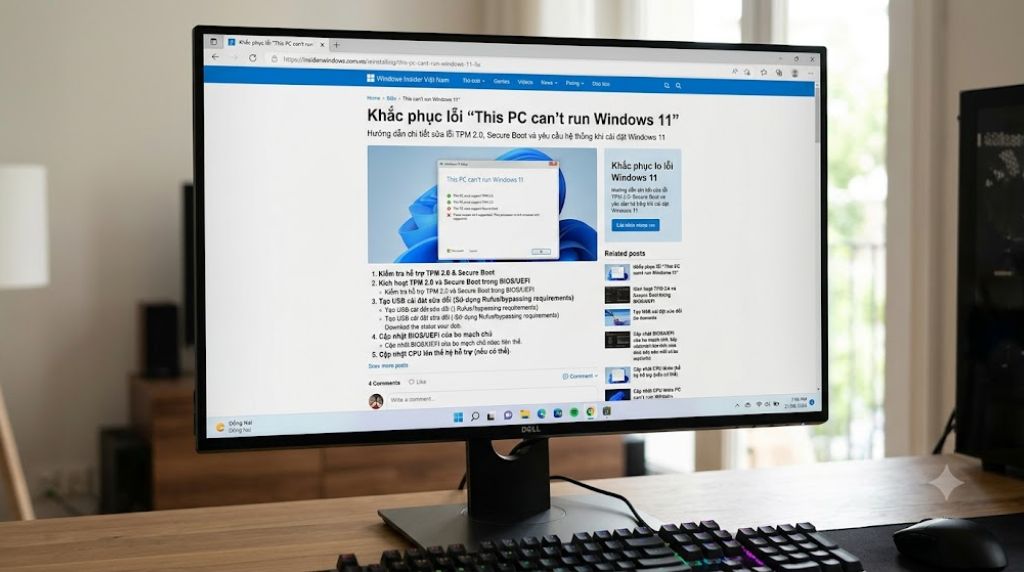
Đang hừng hực khí thế muốn “lên đời” Windows 11 cho bằng bạn bằng bè mà lại bị tạt ngay gáo nước lạnh với dòng chữ chà bá: “This PC can’t run Windows 11”? Khoan vội quạu hay nghĩ đến chuyện đập lợn mua máy mới nha!
Sự thật là, nếu dàn PC hay laptop của bạn mới sắm trong khoảng 5-7 năm đổ lại đây thì phần cứng dư sức “cân” mượt hệ điều hành này. Chẳng qua là mấy tính năng bảo mật bẩm sinh đang “ngủ quên” thôi.
Cùng đánh thức chúng nó dậy chỉ với vài thao tác siêu dễ trong BIOS/UEFI sau đây nhé:
🛠️ 5 Bước “Đánh Thức” Phần Cứng
Bước 1: Khởi động lại máy. Ngay khi màn hình vừa chớp lên, hãy “spam” (nhấn liên tục) phím tắt để chui vào BIOS/UEFI. Phím này thường là F2, F12, Del, hoặc Esc tuỳ thuộc vào hãng mainboard bạn đang dùng.
 Bước 2: Lướt tìm tab có tên Security, Boot, hoặc Advanced.
Bước 3 – Bật Secure Boot: Tìm ngay mục Secure Boot và mạnh dạn gạt trạng thái sang Enabled.
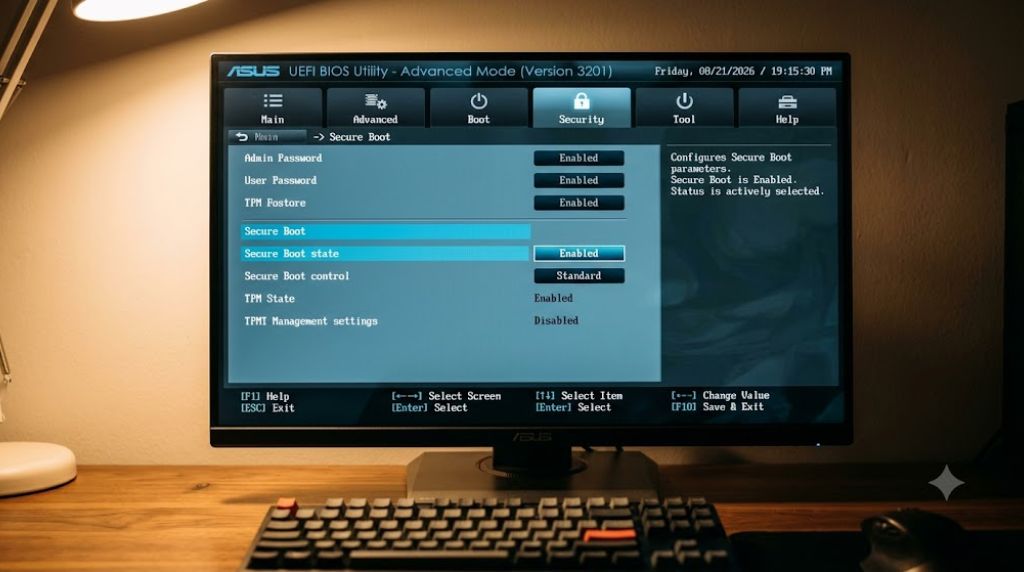
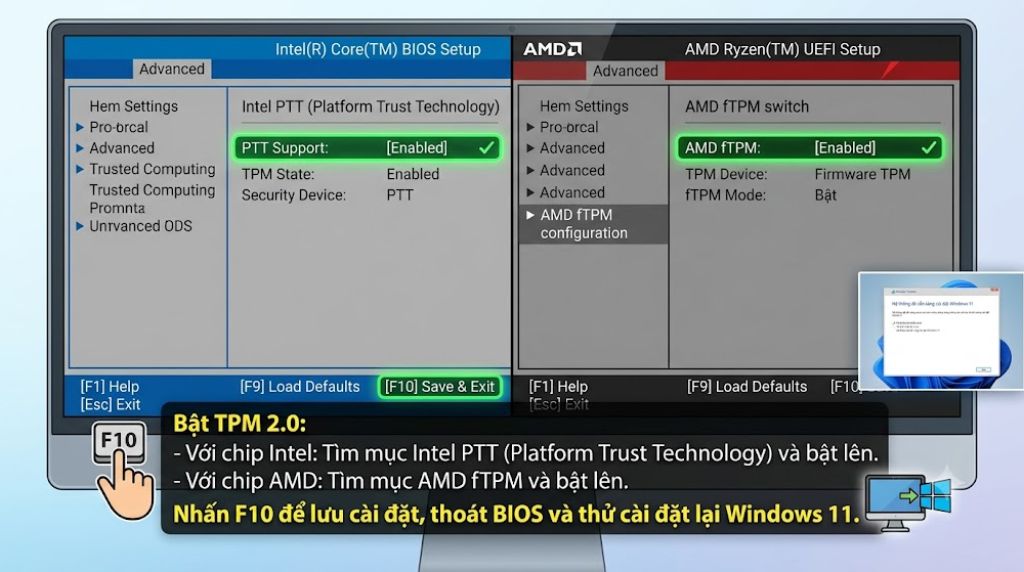
Bước 4 – Bật TPM 2.0 (Quan trọng nhất!):
Team Intel: Tìm mục Intel PTT (Platform Trust Technology) và bật nó lên.
Team AMD: Tìm mục AMD fTPM và bật lên.
Bước 5: Nhấn F10 để chốt sổ (lưu cài đặt), thoát BIOS và khởi động lại.
 Bây giờ thì thử cài đặt lại Windows 11 xem sao nhé. Chúc anh em thao tác thành công và có trải nghiệm thật mượt mà trên hệ điều hành mới!