Máy Yếu Nhưng Vẫn “Đú” Windows 11: Cài Bản Nào Để Không Biến PC Thành… Cục Gạch?

Bạn đang xài một con máy tính “đời Tống”, hoặc một chiếc laptop văn phòng mỏng nhẹ nhưng cấu hình chỉ ở mức “chống mù”? RAM lẹt đẹt 4GB hoặc 8GB, con chip thì đã bước sang tuổi xế chiều, ổ cứng đôi khi còn chả phải SSD NVMe tốc độ cao. Thế nhưng, mỗi lần lên mạng lướt diễn đàn, nhìn thiên hạ thi nhau khoe cái giao diện bo cong tuyệt đẹp của Windows 11, thanh Taskbar nằm giữa bóng lộn, biểu tượng icon mới tinh tươm… tự nhiên thấy ngứa ngáy quá. Cứ muốn bẻ khóa cài thử xem sao, đúng không?
Nhưng chớ vội! Đưa Windows 11 lên một cỗ máy yếu nó giống hệt như việc bắt một ông cụ 80 tuổi gánh bao xi măng 50kg leo núi vậy. Microsoft đã nhồi nhét quá nhiều hiệu ứng đồ họa (như Mica, Acrylic) và các dịch vụ ngầm vào hệ điều hành này. Nếu không cẩn thận nhắm mắt cài bừa, cỗ máy của bạn sẽ khựng, giật, lag tung chảo đến mức bạn chỉ muốn đập luôn cả con chuột.
Vậy, máy cấu hình hẻo thì có “cửa” nào để nếm thử Windows 11 không? Có chứ! Vấn đề cốt lõi là bạn phải chọn đúng phiên bản để “nhẹ gánh” cho CPU và RAM. Hôm nay, xé nháp hết mớ lý thuyết suông trên mạng đi, mình sẽ tư vấn thực tế cho anh em xem máy cùi thì nên “trao thân gửi phận” cho bản Win 11 nào nhé!
 1. Quy tắc sống còn: Bỏ Ngay Ý Định Cài Windows 11 Pro!
Rất nhiều anh em có một cái tâm lý vô cùng buồn cười: Sính chữ “Pro”. Máy thì đã yếu sinh lý, nhưng hễ cài Win là nhất quyết phải crack hoặc lên mạng xin bằng được cái key bản Pro cho nó oai. Xin can ngay lập tức!
Bạn phải hiểu, bản Pro (Professional) sinh ra là để phục vụ doanh nghiệp, nên nó bị nhồi nhét cả rổ các tính năng quản trị và bảo mật hạng nặng. Nào là BitLocker để mã hóa ổ cứng, Hyper-V để chạy máy ảo, rồi Windows Sandbox… Máy bạn mở chục cái tab Chrome còn đang thở phì phò, nay lại bắt nó phải gánh thêm một đống dịch vụ (services) chạy ngầm của bản Pro thì RAM nào chịu cho thấu? Cài xong máy cứ phải gọi là rên hừ hự, quạt tản nhiệt rú lên như công nông lên dốc. Thế nên, quy tắc số 1 cho máy yếu: Né xa bản Pro ra, đừng đèo bòng!
2. Windows 11 Home – Sự Lựa Chọn “Ít Tệ Nhất” Từ Hãng
Nếu bạn là người thuộc hệ “ăn chắc mặc bền”, chỉ muốn dùng hàng chính hãng từ Microsoft không qua chỉnh sửa bậy bạ, thì Windows 11 Home là cái tên sáng giá nhất.
Tại sao ư? Vì nó đã được Microsoft gọt sạch sẽ những tính năng doanh nghiệp nặng nề kể trên. Nó tinh gọn hơn, ít dịch vụ chạy ngầm bám víu vào hệ thống hơn. Tuy nhiên, bản Home lại dính một cái nết rất dở: Hãng nhét đầy các ứng dụng rác (bloatware) mang tính giải trí kiểu TikTok, Candy Crush, Spotify… lù lù trong menu Start. Máy đã yếu mà còn phải cõng thêm mấy cái app rác này thì cũng khá bực mình.
Lời khuyên ở đây là: Nếu chốt cài bản Home, ngay sau khi cài xong, bạn phải chịu khó tải mấy cái tool như “Windows 11 Debloater” về để quét sạch mớ rác đó đi, đồng thời tắt bớt các hiệu ứng trong suốt (Transparency effects) trong cài đặt. Làm xong bước đó, máy mới thực sự thở nổi.
 3. Windows 11 Education / Enterprise – “Con Nhà Giàu” Ẩn Danh
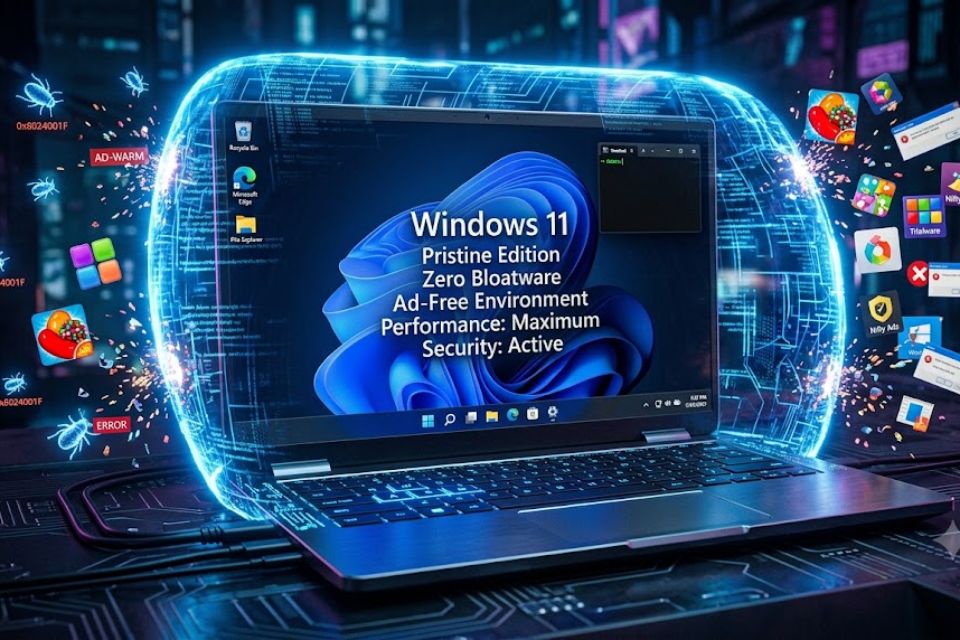
Có một sự thật mà ít ai nói cho bạn biết: Dân IT thực thụ cực kỳ mê mẩn bản Education (Giáo dục) hoặc Enterprise (Doanh nghiệp lớn). Về mặt lõi hệ thống, nó mạnh và đầy đủ tính năng ngang ngửa bản Pro, nhưng điều kỳ diệu là nó cực kỳ… SẠCH!
Bản dành cho môi trường giáo dục và doanh nghiệp cấp cao được Microsoft ưu ái tắt hết toàn bộ quảng cáo, cấm tiệt các ứng dụng rác tự động tải về, và giảm thiểu tối đa các tiến trình thu thập dữ liệu ngầm (telemetry). Nhờ không bị các tác vụ ngầm “cắn trộm” RAM và CPU, bản Education chạy bốc và tĩnh lặng đến kinh ngạc. Nếu bạn đang là sinh viên, có email trường cấp (đuôi .edu.vn), hãy mạnh dạn vào cổng Azure for Students lấy key bản quyền Education mà cài. Đảm bảo cỗ máy cọc cạch của bạn sẽ thấy sự khác biệt rõ rệt so với bản Home!
 4. “Vũ Khí Bí Mật” Tiny11 & Ghost Spectre – Chân Ái Thực Sự Cho Máy Cổ
Đọc đến đây, nếu máy bạn chỉ có vỏn vẹn 4GB RAM, xài chip Intel Core i3 đời 4, đời 5 cũ mèm… thì thú thật, dù có là bản Home hay Education, máy vẫn sẽ có độ trễ nhất định. Bạn không thể ép một hệ điều hành đồ sộ của năm 2021 chạy mượt mà trên phần cứng từ chục năm trước được. Hơn nữa, máy cũ còn bị Microsoft chặn cài đặt vì thiếu chip bảo mật TPM 2.0.
Nhưng, vỏ quýt dày có móng tay nhọn! Giới lập trình viên độc lập và các “pháp sư công nghệ” đã chung tay tạo ra những bản “Win độ” siêu nhẹ, tiêu biểu nhất là Tiny11 hay các bản build trứ danh của Ghost Spectre.
Tiny11 là cái quái gì mà giang hồ đồn đại kinh vậy? Đó là một phiên bản Windows 11 được “vắt kiệt” mỡ thừa đến tận xương tủy. Các lập trình viên đã can thiệp vào mã nguồn, xóa bỏ hoàn toàn trình duyệt Edge, xóa trợ lý ảo, xóa toàn bộ bloatware, loại bỏ yêu cầu TPM 2.0 khắt khe, vô hiệu hóa Windows Defender (nếu bạn muốn), và tắt sạch mọi hiệu ứng đồ họa màu mè.
Kết quả? Một bộ cài Win 11 bình thường nặng 5GB, giờ chỉ còn 2GB. Nó có thể cài và chạy mượt mà, thao tác vèo vèo trên một cỗ máy chỉ có đúng… 2GB RAM! Thật sự là một phép màu. Đang từ một con máy ì ạch mở thư mục cũng giật, bạn cài Tiny11 vào sẽ có cảm giác như mình vừa đi mua máy tính mới về vậy. Tốc độ cứ gọi là bàn thờ!
Nhưng, miếng pho mát miễn phí chỉ nằm trong bẫy chuột! Phải cảnh báo trước để anh em khỏi bỡ ngỡ. Xài mấy bản Win “độ chế” này, bạn đang phải đánh đổi bằng chính sự an toàn của mình. Vì đã bị gỡ bỏ các lớp phòng thủ như Windows Defender hay các bản vá lỗi (Windows Update), máy bạn sẽ mỏng manh như một tờ giấy trước virus và mã độc tống tiền (Ransomware).
Hơn nữa, vì hệ thống bị cắt xén quá sâu, đôi khi bạn cài một số phần mềm đặc thù, máy in, hoặc chơi các tựa game có hệ thống Anti-cheat (chống gian lận như Valorant, FIFA) sẽ bị lỗi lặt vặt. Nếu máy tính của bạn chỉ dùng để lướt web, xem phim, gõ Word giải trí, thì hẵng xài Tiny11 nhé. Còn nếu máy có chứa tài liệu công ty quan trọng, hay thường xuyên đăng nhập app ngân hàng tiền tỷ, thì thôi… dẹp ý định xài Win độ đi cho lành!