Phím tắt chuyển đổi nhanh giữa các màn hình ảo trên Windows 11
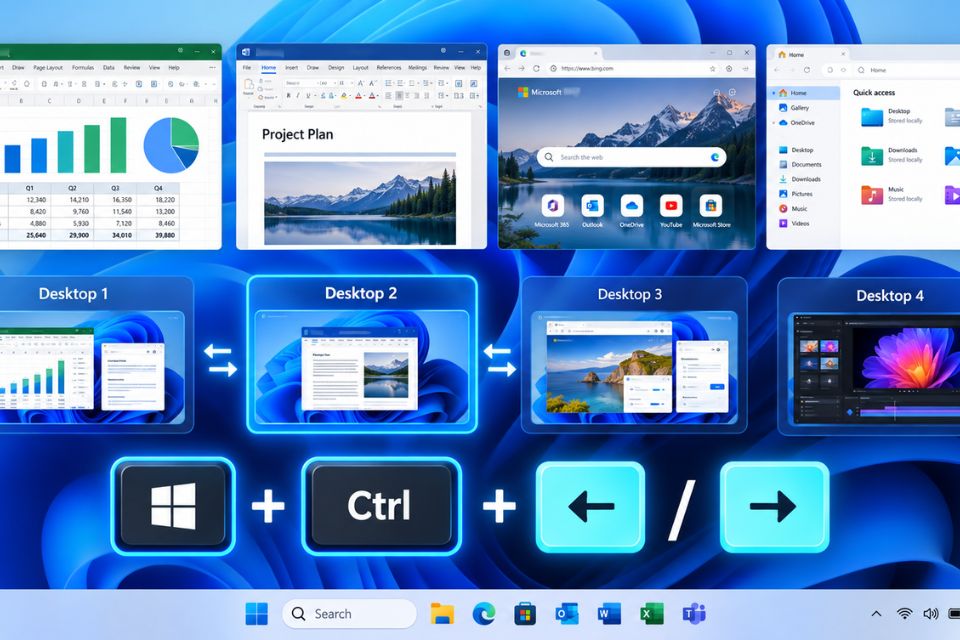
Phím tắt chuyển đổi nhanh giữa các màn hình ảo trên Windows 11 giúp bạn chuyển qua lại giữa các Virtual Desktop chỉ trong vài giây mà không cần mở Task View rồi dùng chuột chọn từng màn hình. Đây là một tính năng khá hay nếu bạn thường xuyên vừa làm việc, vừa học tập hoặc mở nhiều nhóm ứng dụng cùng lúc. Chỉ cần nhớ đúng một tổ hợp phím, việc chuyển đổi không gian làm việc trở nên nhanh gọn hơn rất nhiều!
1. Phím tắt chuyển đổi màn hình ảo Windows 11 là gì?
Windows 11 có tính năng Virtual Desktops, cho phép bạn tạo nhiều không gian làm việc trên cùng một máy tính. Mỗi desktop có thể chứa một nhóm cửa sổ ứng dụng riêng.
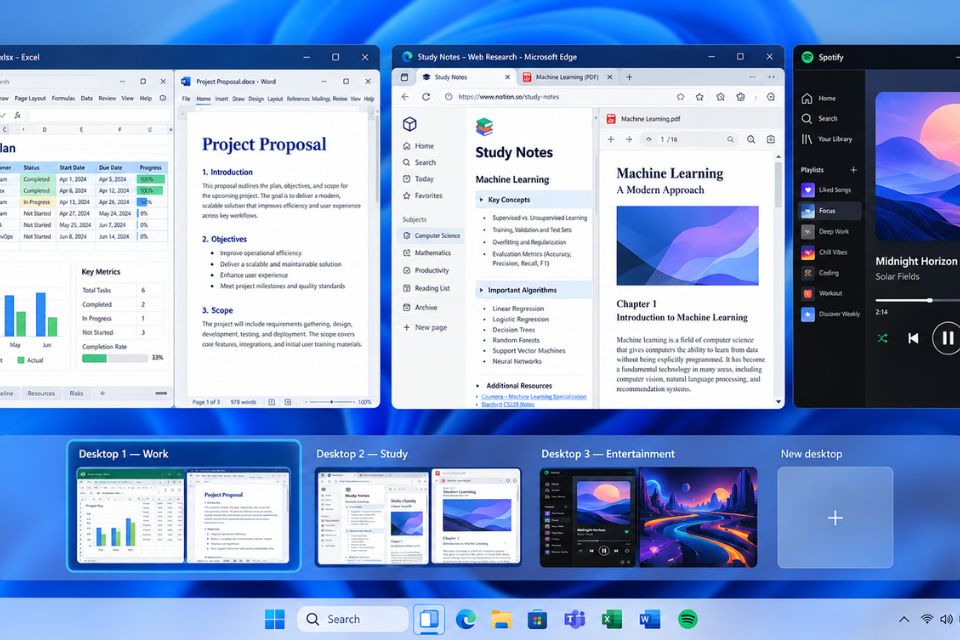
Ví dụ, bạn có Desktop 1 để làm việc, Desktop 2 để học tập và Desktop 3 để giải trí. Khi muốn chuyển từ công việc sang học tập, bạn không cần đóng các cửa sổ đang mở.
Chỉ cần sử dụng phím tắt:
Windows + Ctrl + Mũi tên phải
Tổ hợp này chuyển bạn sang màn hình ảo nằm bên phải desktop hiện tại.
Ngược lại:
Windows + Ctrl + Mũi tên trái
sẽ đưa bạn về desktop nằm bên trái.
Đây chính là hai phím tắt quan trọng nhất cần nhớ. Khi đã dùng quen, bạn gần như không cần mở Task View nữa.
2. Cách chuyển nhanh giữa các màn hình ảo bằng bàn phím
Giả sử máy tính đang có ba desktop:
- Desktop 1: Công việc
- Desktop 2: Học tập
- Desktop 3: Giải trí
Bạn đang ở Desktop 1 và muốn chuyển sang Desktop 2.
Bước 1: Nhấn Windows + Ctrl + Mũi tên phải
Giữ phím Windows, giữ tiếp Ctrl, sau đó nhấn mũi tên phải.
Windows 11 sẽ chuyển sang desktop tiếp theo.
Bước 2: Tiếp tục nhấn tổ hợp phím nếu cần
Nếu muốn đi từ Desktop 2 sang Desktop 3, bạn chỉ cần nhấn lại:
Windows + Ctrl + →
Cứ tiếp tục như vậy để di chuyển sang các desktop ở bên phải.
Nếu muốn quay ngược lại, sử dụng:
Windows + Ctrl + ←
Thao tác khá nhanh. Không có cửa sổ trung gian, không cần mở menu. Bấm phím là chuyển!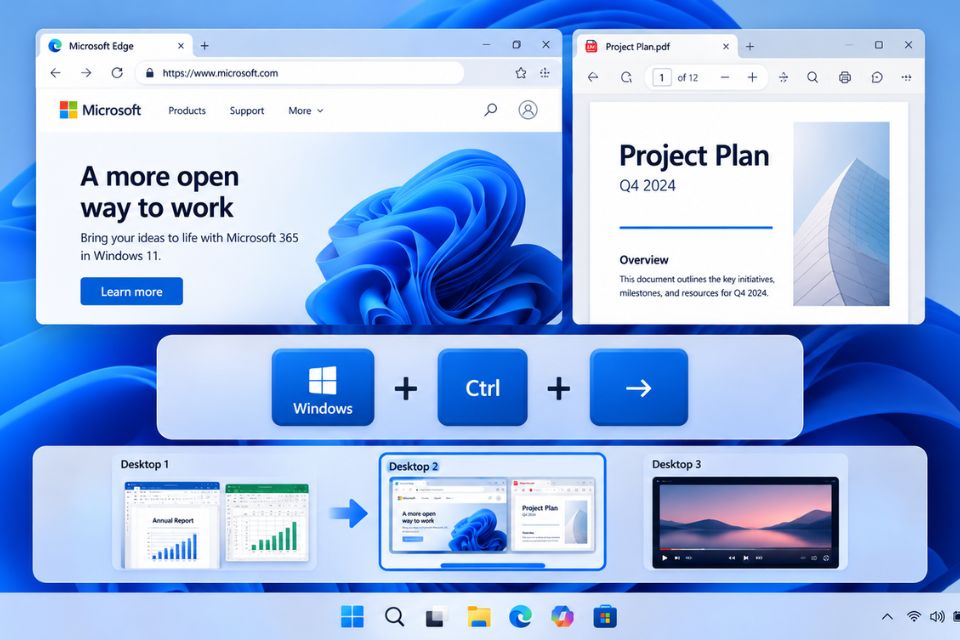
3. Phím tắt chuyển về màn hình ảo trước đó
Đang ở Desktop 3 nhưng muốn quay lại Desktop 2? Không cần mở Task View.
Bạn chỉ cần nhấn:
Windows + Ctrl + Mũi tên trái
Windows 11 sẽ chuyển sang desktop nằm ngay bên trái.
Ví dụ:
Desktop 1 ← Desktop 2 ← Desktop 3 ← Desktop 4
Nếu đang ở Desktop 4 và nhấn Windows + Ctrl + ←, hệ thống sẽ đưa bạn về Desktop 3.
Nhấn thêm một lần nữa sẽ về Desktop 2.
Điểm tiện nhất là bạn có thể chuyển liên tục giữa các desktop mà không cần dùng chuột. Với người thường xuyên làm việc đa nhiệm, đây là một cách tiết kiệm khá nhiều thao tác.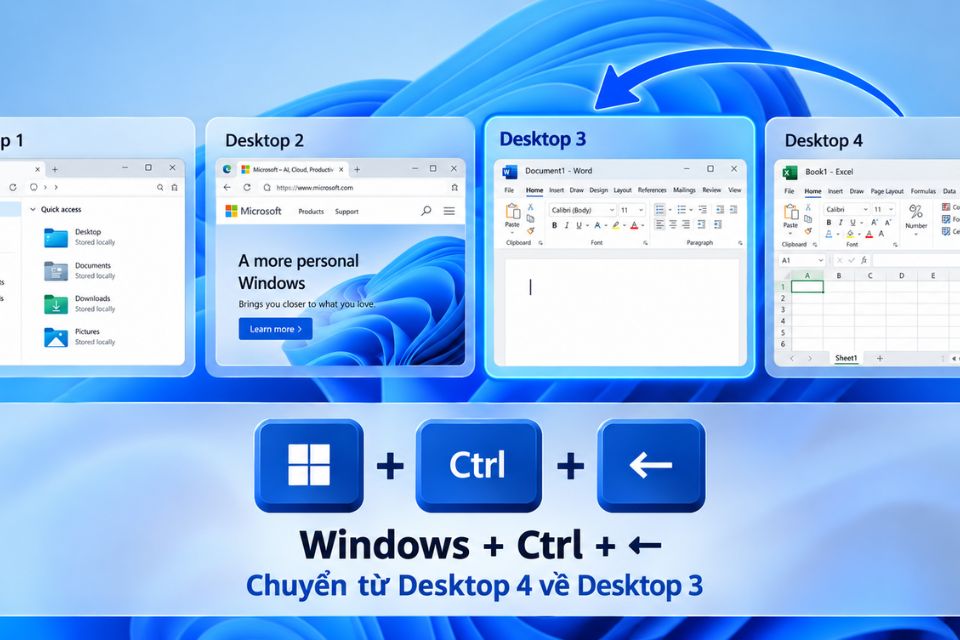
4. Mở Task View để kiểm tra các màn hình ảo
Trong trường hợp quên mình đang có bao nhiêu desktop, bạn có thể mở Task View bằng:
Windows + Tab
Ngay sau đó, Windows 11 sẽ hiển thị danh sách các Virtual Desktop ở khu vực phía trên.
Tại đây, bạn có thể xem tên từng desktop và kiểm tra những cửa sổ đang mở. Nếu có quá nhiều màn hình ảo, đây là cách dễ nhất để quản lý.
Bạn cũng có thể tạo desktop mới bằng nút New desktop, đổi tên desktop hoặc đóng những desktop không còn sử dụng.
Vậy nên, hãy xem Windows + Tab như bảng điều khiển tổng quan, còn Windows + Ctrl + ←/→ là công cụ chuyển đổi nhanh.
Hai cách này bổ sung cho nhau khá tốt.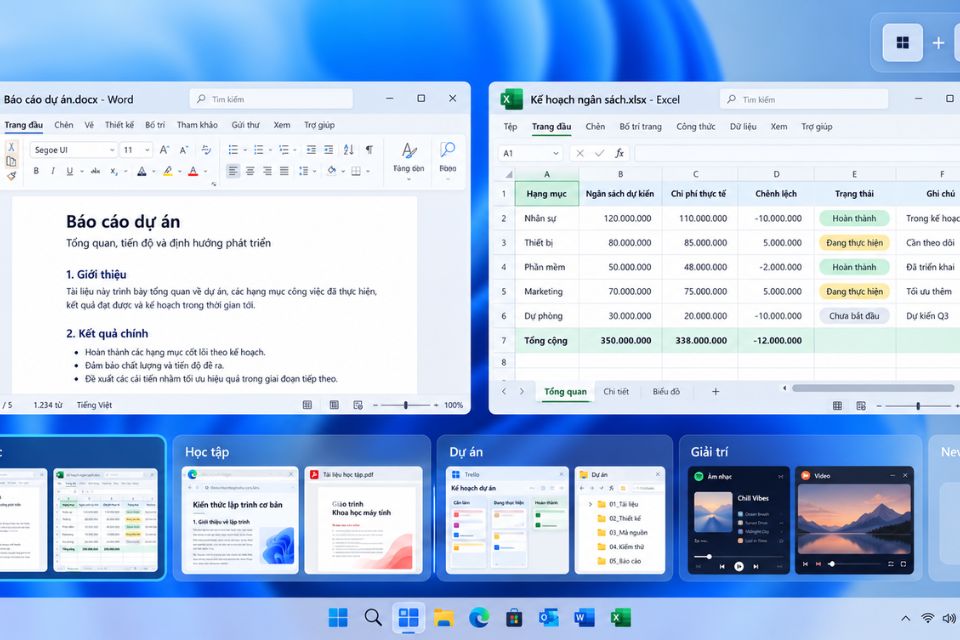
5. Cách sử dụng phím tắt màn hình ảo khi làm việc đa nhiệm
Đây mới là lúc Virtual Desktop phát huy tác dụng rõ nhất.
Hãy thử chia công việc thành từng nhóm. Chẳng hạn:
Desktop 1 – Công việc: Word, Excel, email và trình duyệt.
Desktop 2 – Học tập: File PDF, PowerPoint, trình duyệt và ứng dụng ghi chú.
Desktop 3 – Giao tiếp: Zalo, Teams, Messenger hoặc các công cụ liên lạc.
Desktop 4 – Giải trí: YouTube, Spotify và các ứng dụng khác.
Khi đang làm việc, bạn chỉ cần ở Desktop 1. Có tin nhắn cần trả lời? Chuyển sang Desktop 3. Muốn xem tài liệu? Nhảy sang Desktop 2.
Nhấn Windows + Ctrl + → hoặc Windows + Ctrl + ←, thế là xong.
Điều này đặc biệt hữu ích khi màn hình máy tính nhỏ. Thay vì thu nhỏ hàng loạt cửa sổ, bạn có thể phân chia chúng sang những không gian riêng.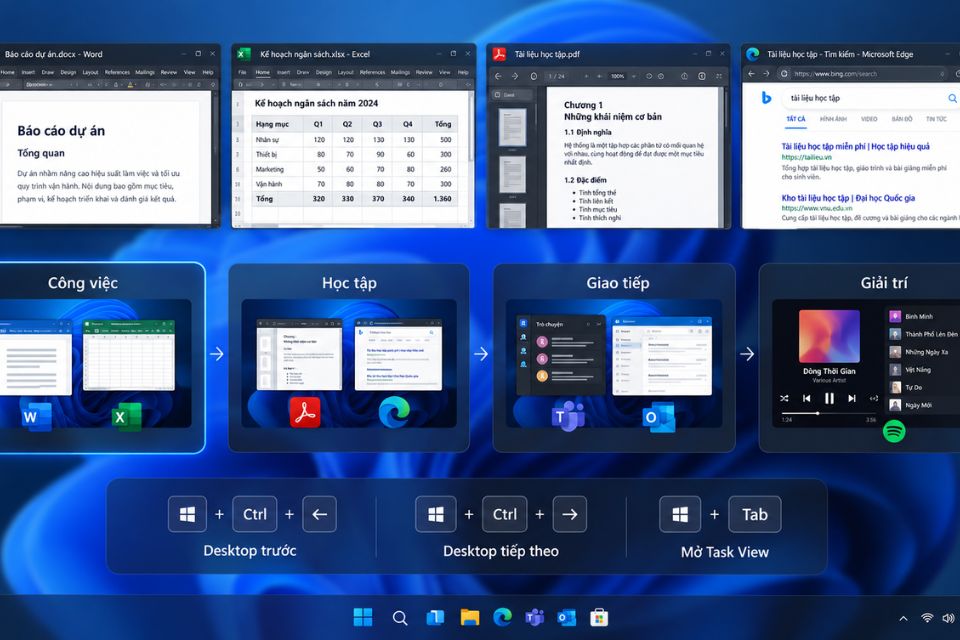
6. Không chuyển được sang màn hình ảo khác phải làm sao?
Nếu nhấn Windows + Ctrl + mũi tên phải nhưng không thấy thay đổi, trước tiên hãy kiểm tra xem máy có nhiều desktop hay chưa.
Nhấn Windows + Tab.
Nếu chỉ có Desktop 1, tất nhiên bạn không thể chuyển sang Desktop 2 vì desktop thứ hai chưa tồn tại. Hãy nhấn New desktop để tạo thêm.
Trong trường hợp đã có nhiều desktop nhưng phím tắt vẫn không hoạt động, hãy thử kiểm tra bàn phím. Có thể một phím Windows hoặc Ctrl đang gặp vấn đề.
Bạn cũng nên thử mở Start bằng phím Windows. Nếu phím Windows không phản hồi, khả năng cao nguyên nhân nằm ở bàn phím hoặc thiết lập hệ thống.
Một số bàn phím gaming còn có Gaming Mode hoặc Win Lock để khóa phím Windows. Nếu đang bật tính năng này, tổ hợp phím chuyển Virtual Desktop có thể không hoạt động.
7. Có thể chuyển màn hình ảo bằng chuột không?
Có.
Nếu không thích dùng phím tắt, bạn vẫn có thể nhấn Windows + Tab, sau đó chọn desktop muốn mở.
Cách này trực quan hơn nhưng chậm hơn một chút. Bạn phải mở Task View, tìm đúng desktop rồi nhấn vào nó.
Vì vậy, nếu chỉ thỉnh thoảng dùng Virtual Desktops, chuột hoàn toàn ổn. Nhưng nếu chuyển đổi liên tục trong ngày, bàn phím vẫn tiện hơn nhiều.
Một mẹo nhỏ là hãy đặt tên cho các desktop. Thay vì nhìn thấy Desktop 1, Desktop 2, Desktop 3, bạn sẽ thấy “Công việc”, “Học tập”, “Dự án”. Nhìn vào là biết ngay phải đi đâu.
8. Những phím tắt Virtual Desktop Windows 11 nên nhớ
Nếu muốn sử dụng màn hình ảo hiệu quả, bạn chỉ cần ghi nhớ vài tổ hợp chính:
| Phím tắt | Chức năng |
|---|---|
| Windows + Ctrl + → | Chuyển sang desktop bên phải |
| Windows + Ctrl + ← | Chuyển sang desktop bên trái |
| Windows + Tab | Mở Task View |
| Windows + Ctrl + D | Tạo desktop ảo mới |
| Windows + Ctrl + F4 | Đóng desktop hiện tại |
Trong đó, hai phím tắt đầu tiên là quan trọng nhất nếu mục tiêu của bạn chỉ là chuyển đổi nhanh.
Bạn không cần học thuộc cả đống tổ hợp. Chỉ cần nhớ Windows + Ctrl + mũi tên trái/phải là đã đủ dùng trong hầu hết trường hợp.
Kết luận
Phím tắt chuyển đổi màn hình ảo trên Windows 11 giúp việc làm việc đa nhiệm trở nên nhanh và gọn hơn rất nhiều. Tổ hợp quan trọng nhất là Windows + Ctrl + mũi tên phải để chuyển sang desktop kế tiếp và Windows + Ctrl + mũi tên trái để quay về desktop trước đó.
Nếu muốn quản lý toàn bộ không gian làm việc, hãy dùng Windows + Tab. Còn khi đã quen tay, chỉ cần bấm tổ hợp phím trái hoặc phải là có thể chuyển desktop gần như ngay lập tức.
Đặc biệt, hãy thử chia desktop theo từng nhóm công việc thay vì mở mọi thứ trên một màn hình. Chỉ một thay đổi nhỏ thôi, nhưng khi làm việc nhiều giờ mỗi ngày, bạn sẽ thấy Windows 11 gọn gàng và dễ sử dụng hơn hẳn.