Sửa lỗi Windows 11 bị phân mảnh ổ cứng nặng, chạy chậm
Sửa lỗi Windows 11 bị phân mảnh ổ cứng nặng là việc nên làm nếu máy tính có dấu hiệu mở ứng dụng lâu, truy xuất dữ liệu chậm hoặc thường xuyên bị khựng khi làm việc. Đặc biệt với máy vẫn đang sử dụng HDD truyền thống, tình trạng phân mảnh có thể khiến việc đọc dữ liệu trở nên kém hiệu quả hơn. Vậy Windows 11 có cần chống phân mảnh thường xuyên không, và thực hiện thế nào cho đúng? Hãy cùng kiểm tra từng bước nhé.
Phân mảnh ổ cứng trên Windows 11 là gì?
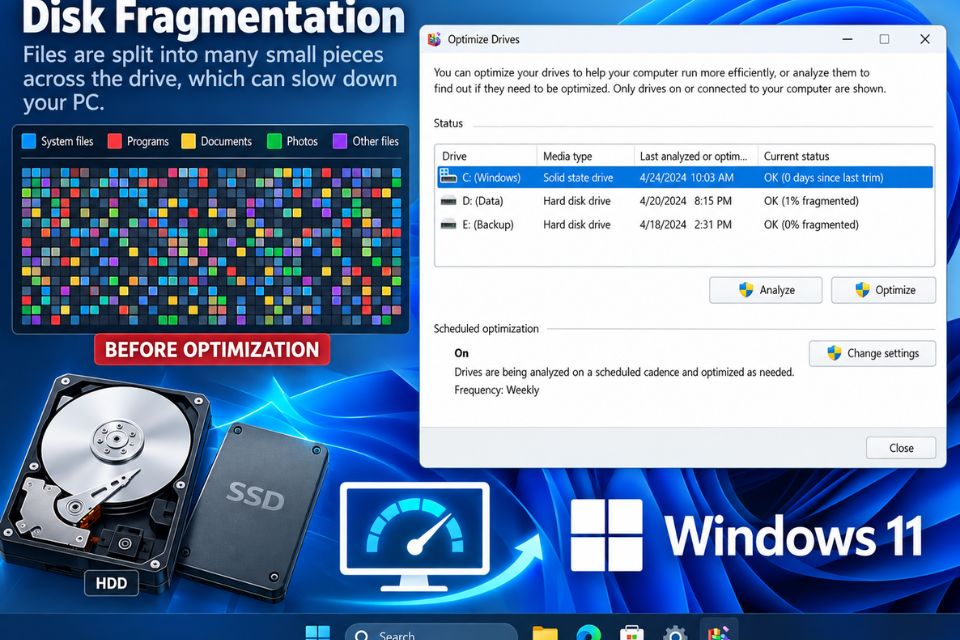
Hiểu đơn giản, khi bạn lưu, xóa rồi lại lưu dữ liệu nhiều lần, các file có thể không còn nằm liền nhau trên ổ đĩa. Một phần file nằm ở khu vực này, phần khác nằm ở khu vực khác. Đây chính là hiện tượng phân mảnh dữ liệu.
Với HDD, đầu đọc phải di chuyển qua nhiều vị trí để lấy đủ dữ liệu của một file. Nếu tình trạng này diễn ra nhiều, tốc độ truy xuất có thể giảm và máy tạo cảm giác ì ạch hơn.
Tuy nhiên, có một điểm rất quan trọng: SSD không xử lý giống HDD. Bạn không nên tự ý sử dụng kiểu chống phân mảnh truyền thống cho SSD như với HDD. Windows 11 có cơ chế Optimize Drives để tự nhận diện loại ổ và áp dụng phương pháp tối ưu phù hợp.
Vì vậy, trước khi tìm cách “defrag” ổ C, hãy xác định máy đang sử dụng HDD hay SSD.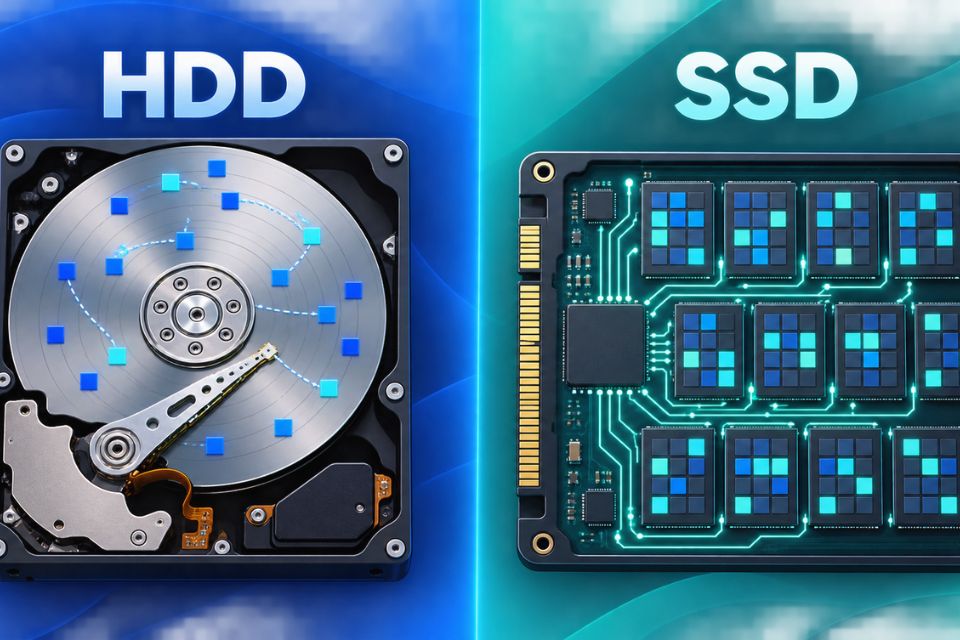
Cách kiểm tra Windows 11 bị phân mảnh ổ cứng
Windows 11 đã tích hợp sẵn công cụ kiểm tra và tối ưu ổ đĩa nên bạn không nhất thiết phải cài phần mềm bên ngoài.
Bước 1: Mở Optimize Drives
Nhấn Windows + S, sau đó nhập:
Defragment and Optimize Drives
Chọn công cụ Defragment and Optimize Drives trong kết quả tìm kiếm.
Một cửa sổ mới xuất hiện. Tại đây bạn sẽ thấy danh sách các ổ đĩa trên máy.
Ở cột Media type, Windows thường cho biết ổ đó là Hard disk drive hoặc Solid state drive.
Đây là bước khá quan trọng. Nếu máy đang dùng HDD, việc tối ưu chống phân mảnh có ý nghĩa rõ ràng hơn. Còn nếu là SSD, Windows sẽ sử dụng cơ chế tối ưu riêng.
Bước 2: Kiểm tra mức độ phân mảnh
Chọn ổ đĩa muốn kiểm tra, thường là C:.
Bạn có thể nhìn thông tin trạng thái của ổ trong cửa sổ Optimize Drives. Nếu muốn Windows kiểm tra lại, chọn Analyze khi tùy chọn này khả dụng.
Không cần phải chạy công cụ này liên tục mỗi ngày. Thực tế, Windows 11 đã có cơ chế tự động tối ưu ổ đĩa theo lịch.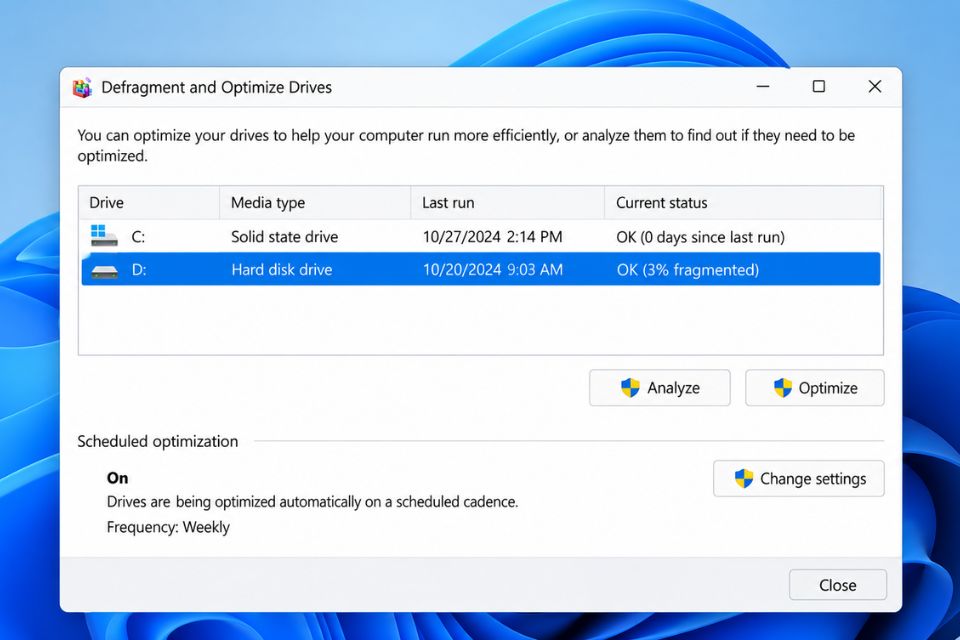
Cách sửa lỗi Windows 11 bị phân mảnh ổ cứng nặng
Nếu máy đang sử dụng HDD và ổ có mức độ phân mảnh cao, bạn có thể tiến hành tối ưu trực tiếp bằng công cụ của Windows.
Bước 3: Optimize ổ đĩa
Trong cửa sổ Defragment and Optimize Drives, chọn ổ HDD cần tối ưu.
Sau đó nhấn Optimize.
Windows sẽ bắt đầu quá trình tối ưu dữ liệu. Thời gian thực hiện phụ thuộc vào dung lượng ổ, lượng dữ liệu và tình trạng phân mảnh.
Có lúc quá trình hoàn thành khá nhanh. Nhưng nếu ổ chứa hàng trăm GB dữ liệu hoặc đã lâu chưa được tối ưu, bạn có thể phải chờ lâu hơn.
Trong thời gian này, tốt nhất không nên chạy các tác vụ nặng như chơi game, chỉnh sửa video hoặc sao chép một lượng dữ liệu cực lớn. Cứ để Windows làm việc.
Bước 4: Bật lịch tối ưu tự động
Bạn không cần nhớ mỗi tuần phải chống phân mảnh ổ cứng thủ công. Windows 11 có thể tự động thực hiện việc tối ưu.
Trong cửa sổ Optimize Drives, kiểm tra phần Scheduled optimization.
Thông thường Windows sẽ tự chạy tác vụ tối ưu theo lịch. Bạn có thể chọn Change settings để kiểm tra hoặc thay đổi lịch nếu cần.
Đây là cách khá tiện, nhất là với những máy thường xuyên sử dụng.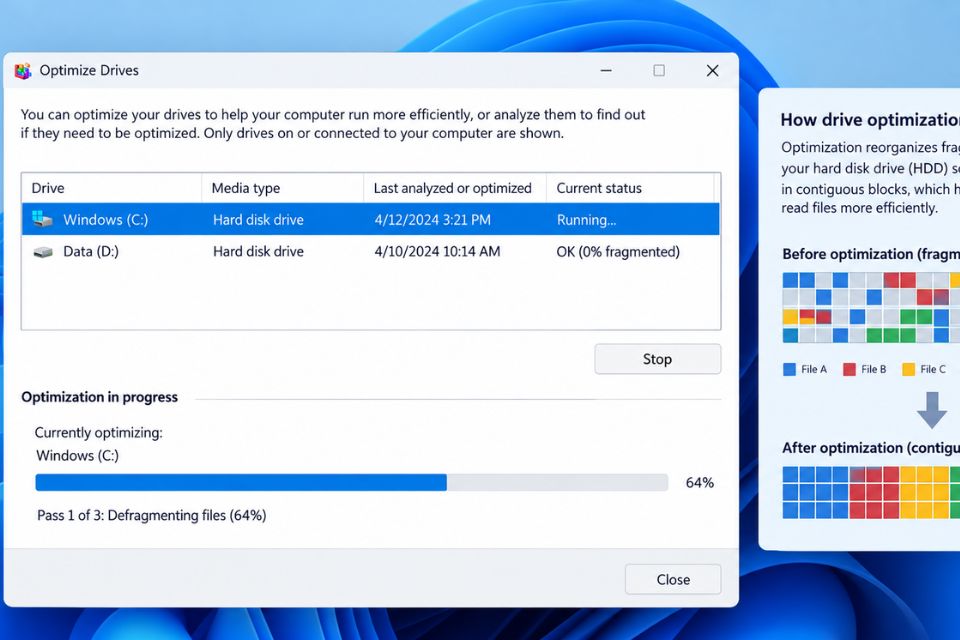
Dọn dung lượng trước khi tối ưu ổ đĩa
Phân mảnh không phải nguyên nhân duy nhất khiến Windows 11 chạy chậm. Nếu ổ C gần đầy, hiệu suất hệ thống cũng có thể bị ảnh hưởng.
Bạn có thể vào:
Settings → System → Storage
Tại đây Windows sẽ thống kê những nhóm dữ liệu đang chiếm dung lượng.
Hãy xem xét các mục như Temporary files, file cập nhật cũ hoặc dữ liệu tạm thời mà bạn không còn cần. Tuy nhiên, nên kiểm tra kỹ trước khi xóa, đặc biệt nếu có những file cá nhân quan trọng.
Ngoài ra, bạn cũng có thể bật Storage Sense để Windows tự động quản lý một số dữ liệu tạm và giải phóng không gian lưu trữ khi cần.
Một ổ hệ thống còn đủ dung lượng thường sẽ dễ quản lý hơn rất nhiều.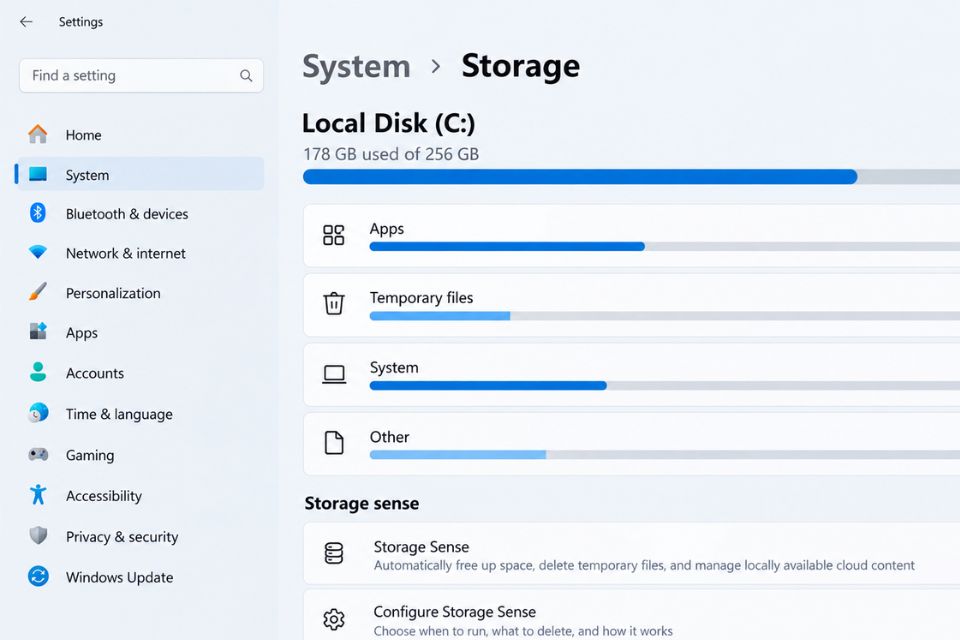
Windows 11 vẫn chạy chậm sau khi chống phân mảnh thì sao?
Nếu đã tối ưu HDD nhưng máy vẫn chậm, đừng vội kết luận rằng ổ cứng bị phân mảnh.
Có khá nhiều nguyên nhân khác.
Chẳng hạn, máy có quá ít RAM, quá nhiều ứng dụng chạy cùng Windows, CPU thường xuyên hoạt động ở mức cao hoặc ổ đĩa đã có dấu hiệu xuống cấp. Với HDD cũ, tốc độ đọc ghi vốn đã thấp hơn SSD khá nhiều.
Bạn có thể mở Task Manager bằng tổ hợp:
Ctrl + Shift + Esc
Sau đó kiểm tra các mục CPU, Memory và Disk trong tab Processes.
Nếu Disk thường xuyên ở mức 100% dù bạn không làm tác vụ nặng, nên tìm hiểu thêm ứng dụng hoặc dịch vụ nào đang sử dụng ổ đĩa nhiều.
Trong trường hợp ổ HDD đã sử dụng lâu năm và thường xuyên phát sinh lỗi, việc chuyển sang SSD có thể mang lại sự khác biệt rõ rệt hơn nhiều so với việc chỉ chống phân mảnh.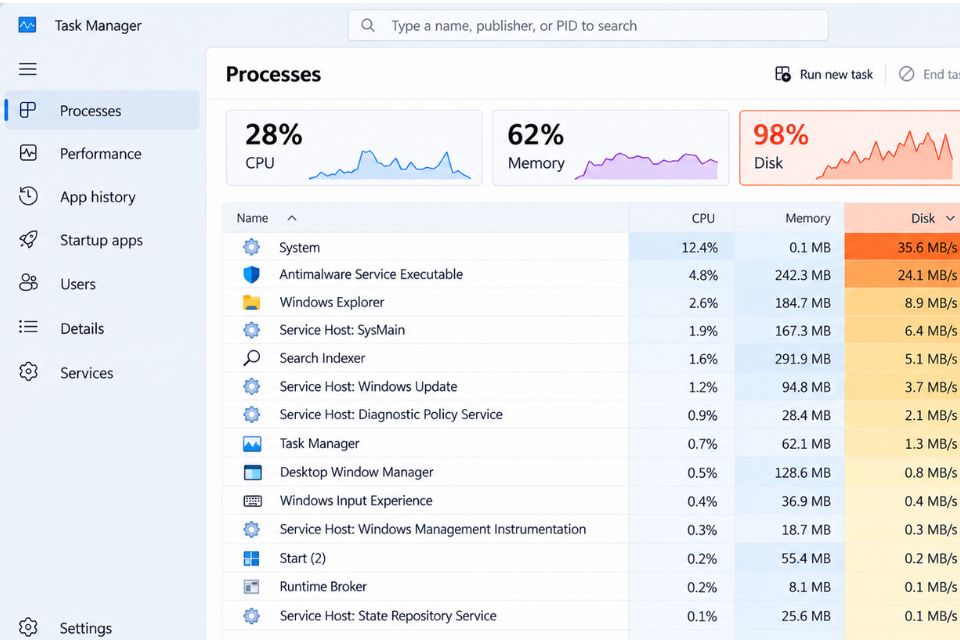
Có nên chống phân mảnh ổ SSD trên Windows 11?
Đây là câu hỏi nhiều người quan tâm.
Nếu đang sử dụng SSD, không nên tự ý dùng các phần mềm chống phân mảnh kiểu cũ hoặc cố tình chạy defrag liên tục. Windows 11 đã biết loại ổ đang sử dụng và có cơ chế Optimize phù hợp.
Bạn chỉ cần để Windows quản lý việc tối ưu theo lịch. Đặc biệt, không nên nghĩ rằng càng chống phân mảnh nhiều thì SSD càng nhanh. Cách hoạt động của SSD hoàn toàn khác HDD.
Nếu mục tiêu là cải thiện tốc độ cho một máy Windows 11 đang dùng HDD lâu năm, nâng cấp sang SSD thường là hướng đáng cân nhắc hơn.
Kết luận
Tình trạng Windows 11 bị phân mảnh ổ cứng nặng, chạy chậm có thể xử lý khá đơn giản nếu máy đang sử dụng HDD. Bạn chỉ cần mở Defragment and Optimize Drives, kiểm tra loại ổ, phân tích rồi chọn Optimize khi phù hợp.
Tuy nhiên, đừng chỉ tập trung vào phân mảnh. Nếu máy vẫn chậm sau khi tối ưu, hãy kiểm tra dung lượng ổ C, RAM, CPU, ứng dụng chạy nền và tình trạng sức khỏe của ổ đĩa. Với SSD, hãy để Windows tự quản lý thay vì chống phân mảnh thủ công liên tục.
Nói ngắn gọn: HDD có thể hưởng lợi từ việc tối ưu phân mảnh, còn SSD cần được Windows quản lý theo cơ chế phù hợp. Chọn đúng cách xử lý sẽ vừa an toàn cho ổ đĩa, vừa giúp Windows 11 hoạt động ổn định hơn.