Tối Ưu Hóa Khởi Động Cùng Windows 11 (Startup): Tăng Tốc Máy Tính Chỉ Trong 1 Phút
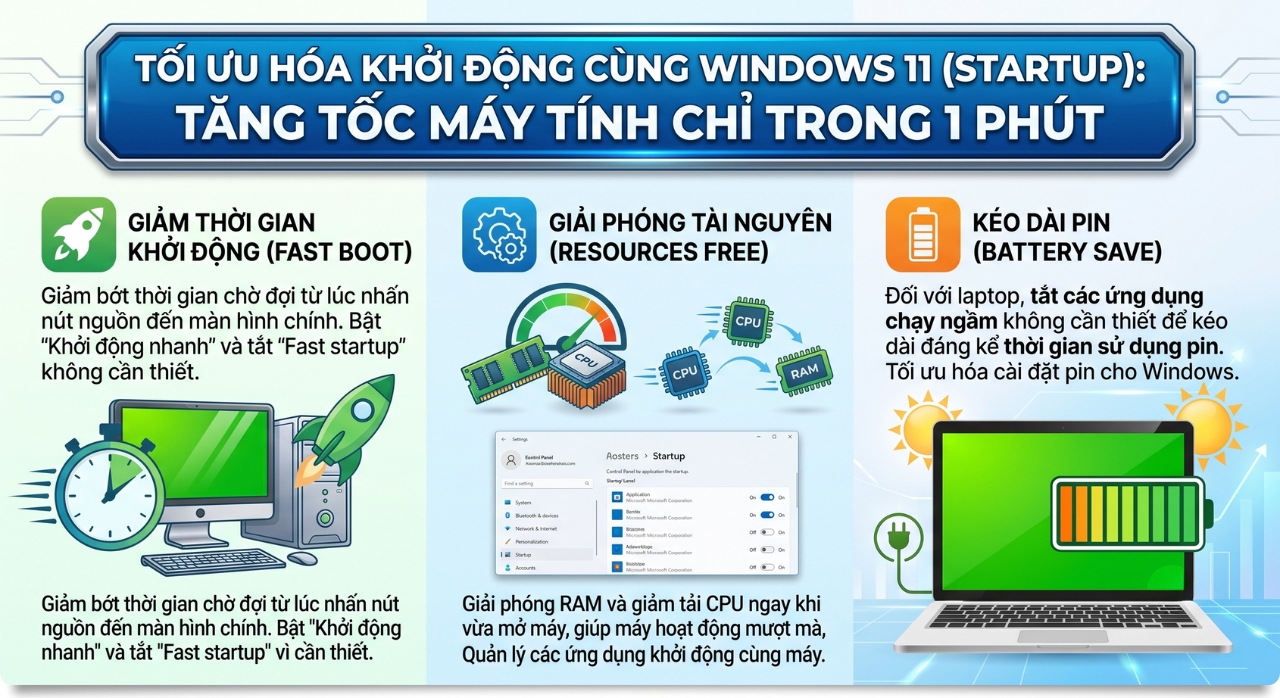
Mỗi khi bạn bật laptop hay máy tính để bàn lên, một loạt các ứng dụng (như Zalo, Skype, Steam, OneDrive, bộ diệt virus…) sẽ tự động âm thầm chạy ngầm ngay từ giây phút màn hình Desktop xuất hiện. Đây chính là thủ phạm chính khiến máy tính của bạn mất nhiều phút mới có thể sử dụng được, đồng thời làm chậm tốc độ phản hồi chung của hệ thống.
Việc dọn dẹp và quản lý các ứng dụng khởi động cùng Windows (Auto Start) là bước tối ưu đơn giản nhưng mang lại hiệu quả rõ rệt nhất. Dưới đây là các cách thực hiện nhanh chóng và an toàn trên Windows 11.
Cách 1: Quản lý ứng dụng khởi động trực tiếp trong Cài đặt (Khuyên dùng)
Đây là cách trực quan và an toàn nhất do chính Microsoft cung cấp.
-
Nhấn tổ hợp phím Windows + I để mở ứng dụng Settings (Cài đặt).
-
Nhìn sang cột bên trái, chọn mục Apps (Ứng dụng).
-
Ở khung bên phải, tìm và nhấp vào mục Startup.
-
Tại đây, bạn sẽ thấy danh sách toàn bộ các ứng dụng có tính năng tự động chạy khi bật máy. Kèm theo đó là mức độ ảnh hưởng (Startup impact) của từng ứng dụng đến tốc độ khởi động (High, Medium, Low hoặc Not measured).
-
Hãy tìm những ứng dụng không thực sự cần thiết phải mở ngay lập tức (ví dụ: các ứng dụng chat, phần mềm chỉnh sửa ảnh, tiện ích trò chơi…), sau đó gạt công tắc từ On sang Off.
Lưu ý: Bạn không nên tắt các ứng dụng liên quan đến bảo mật (như Windows Security) hoặc driver phần cứng (như âm thanh Realtek, phần mềm bàn phím/chuột chính hãng) để tránh lỗi hệ thống.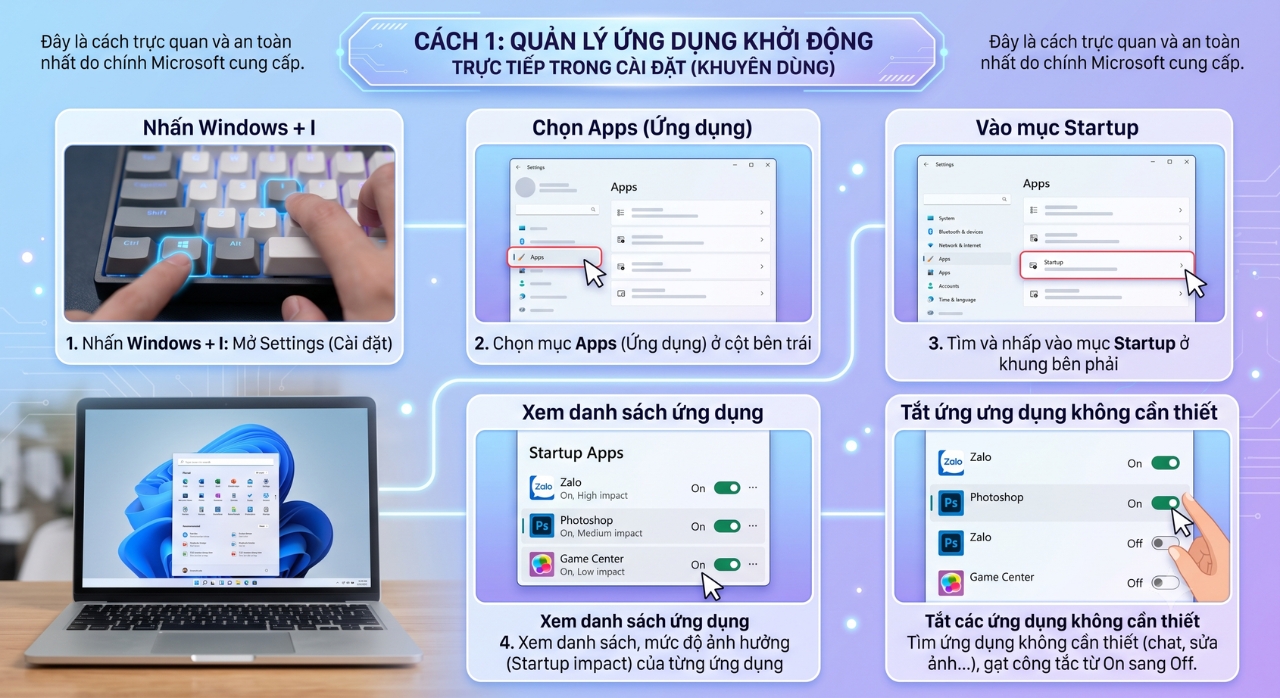
Cách 2: Quản lý nhanh bằng Task Manager (Dành cho người dùng quen thao tác)
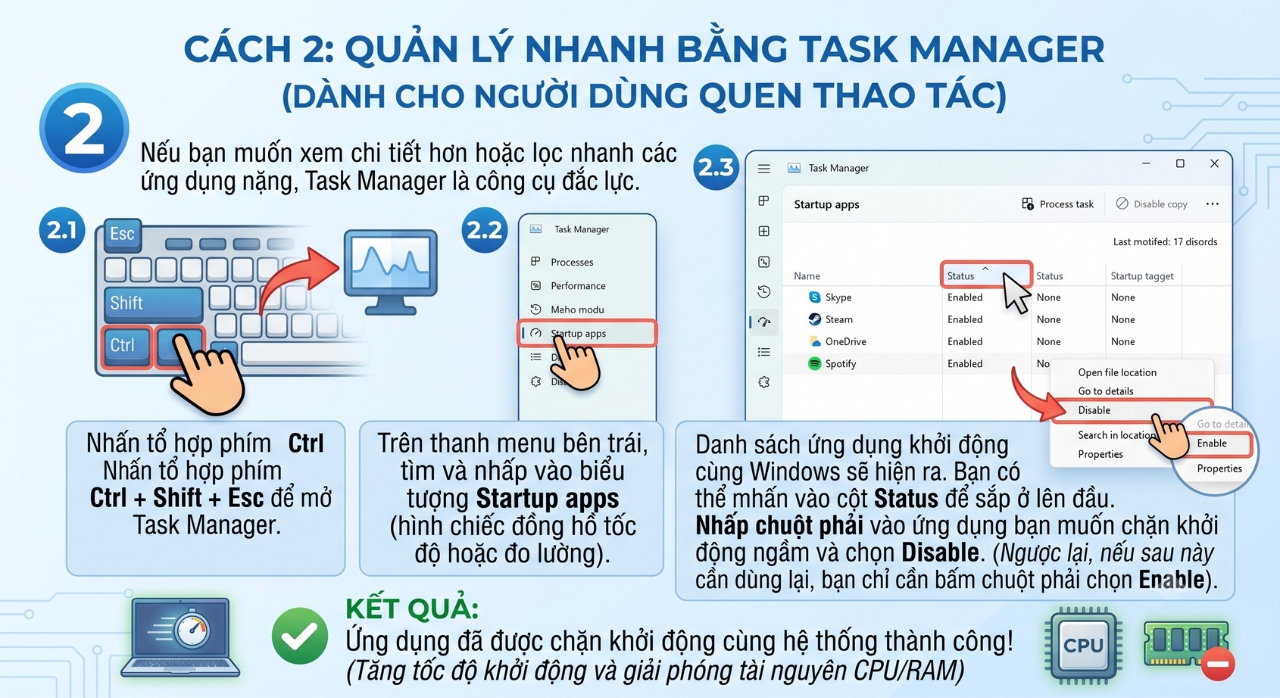
Nếu bạn muốn xem chi tiết hơn hoặc lọc nhanh các ứng dụng nặng, Task Manager là công cụ đắc lực.
-
Nhấn tổ hợp phím Ctrl + Shift + Esc để mở Task Manager.
-
Trên thanh menu bên trái (hoặc các tab phía trên tùy phiên bản Win 11), tìm và nhấp vào biểu tượng Startup apps (hình chiếc đồng hồ tốc độ hoặc đo lường).
-
Danh sách ứng dụng khởi động cùng Windows sẽ hiện ra. Bạn có thể nhấn vào cột Status để sắp xếp các ứng dụng đang ở trạng thái Enabled lên đầu.
-
Nhấp chuột phải vào ứng dụng bạn muốn chặn khởi động ngầm và chọn Disable. Ngược lại, nếu sau này cần dùng lại, bạn chỉ cần bấm chuột phải chọn Enable.
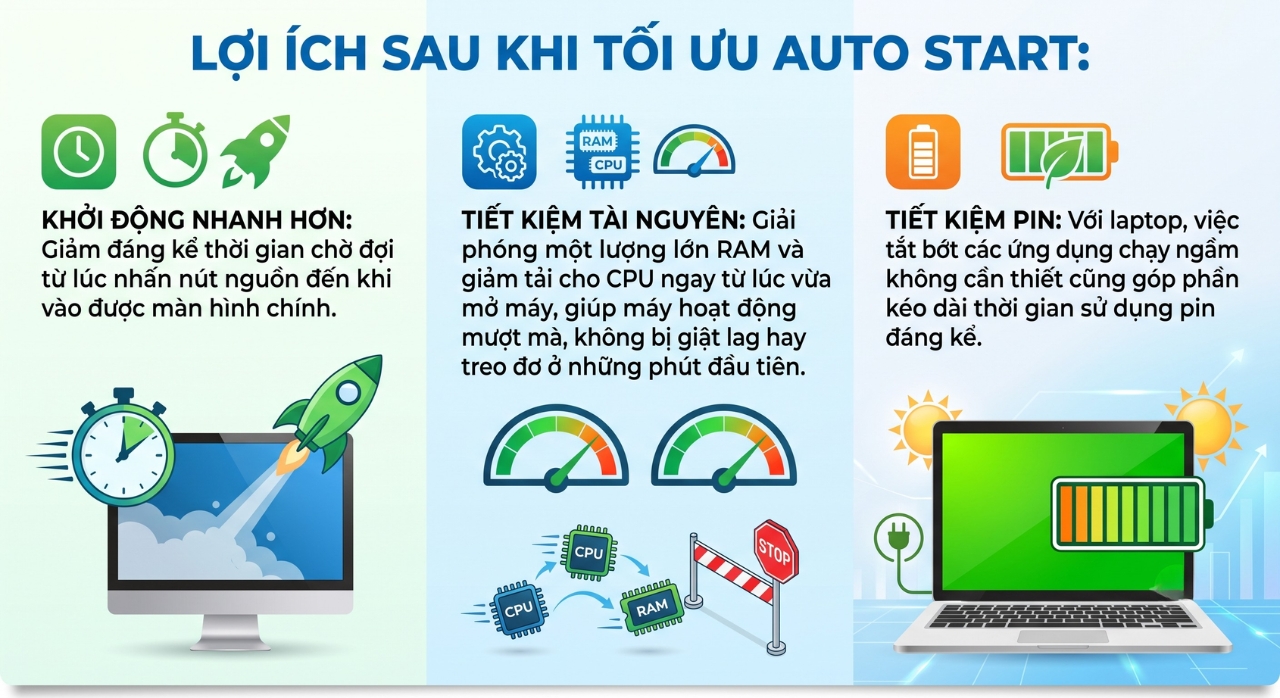
Lợi ích sau khi tối ưu Auto Start:
-
Khởi động nhanh hơn: Giảm đáng kể thời gian chờ đợi từ lúc nhấn nút nguồn đến khi vào được màn hình chính.
-
Tiết kiệm tài nguyên: Giải phóng một lượng lớn RAM và giảm tải cho CPU ngay từ lúc vừa mở máy, giúp máy hoạt động mượt mà, không bị giật lag hay treo đơ ở những phút đầu tiên.
-
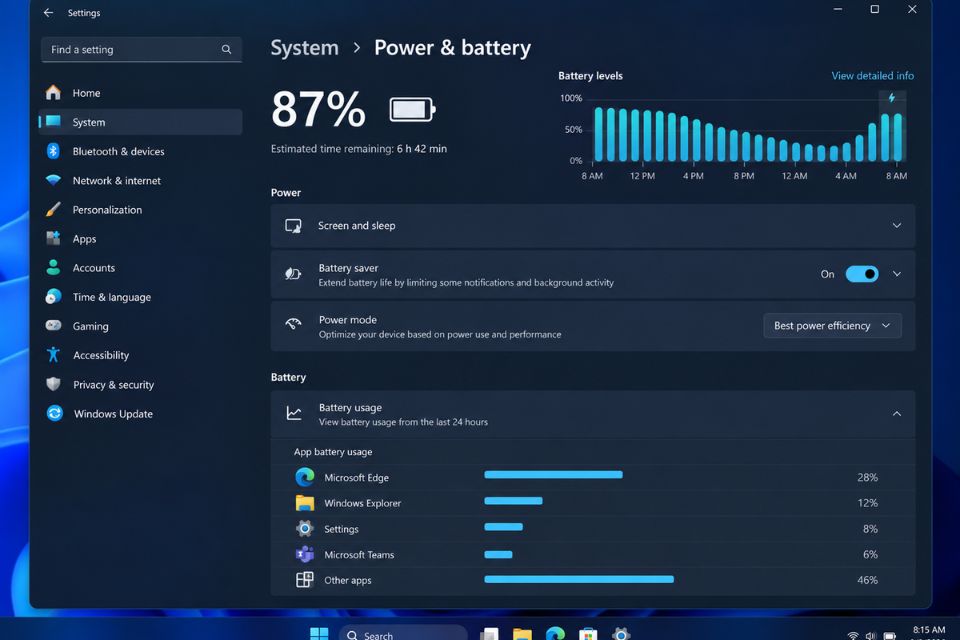
Tiết kiệm pin: Với laptop, việc tắt bớt các ứng dụng chạy ngầm không cần thiết cũng góp phần kéo dài thời gian sử dụng pin đáng kể.
Sau khi dọn dẹp xong danh sách này, bạn hãy thử khởi động lại máy để cảm nhận sự khác biệt rõ rệt nhé!