Cách kiểm tra Win 11 đã active chưa chỉ trong 1 nốt nhạc (Kèm giải pháp cực ngon cho máy chưa bản quyền!)
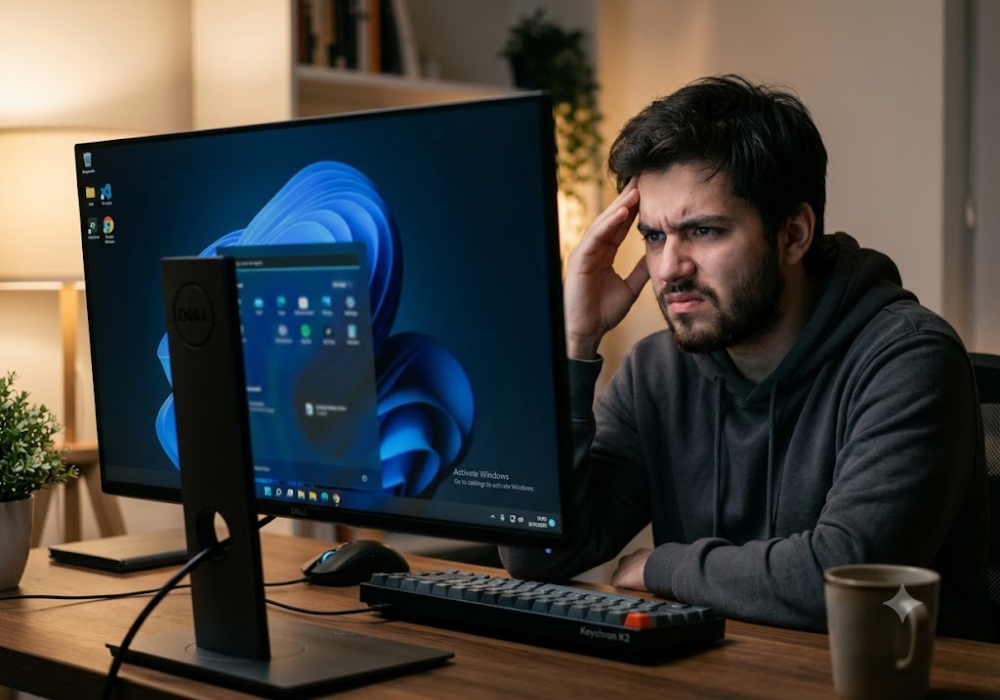
Vừa mới tậu được dàn PC mới xịn sò, hay hì hục cả buổi tối để nâng cấp lên Windows 11, hẳn nhiều anh em đang thắc mắc một câu hỏi to đùng: “Ủa rồi cái máy của mình đã được kích hoạt bản quyền chưa nhỉ?”. Nói thật nhé, cái cảm giác đang xem phim hay chơi game mà cứ thấy dòng chữ “Activate Windows” mờ mờ ám ở góc phải màn hình nó ngứa mắt kinh khủng! Chưa kể đến những phiền toái ngầm mà hệ điều hành chưa kích hoạt mang lại nữa.
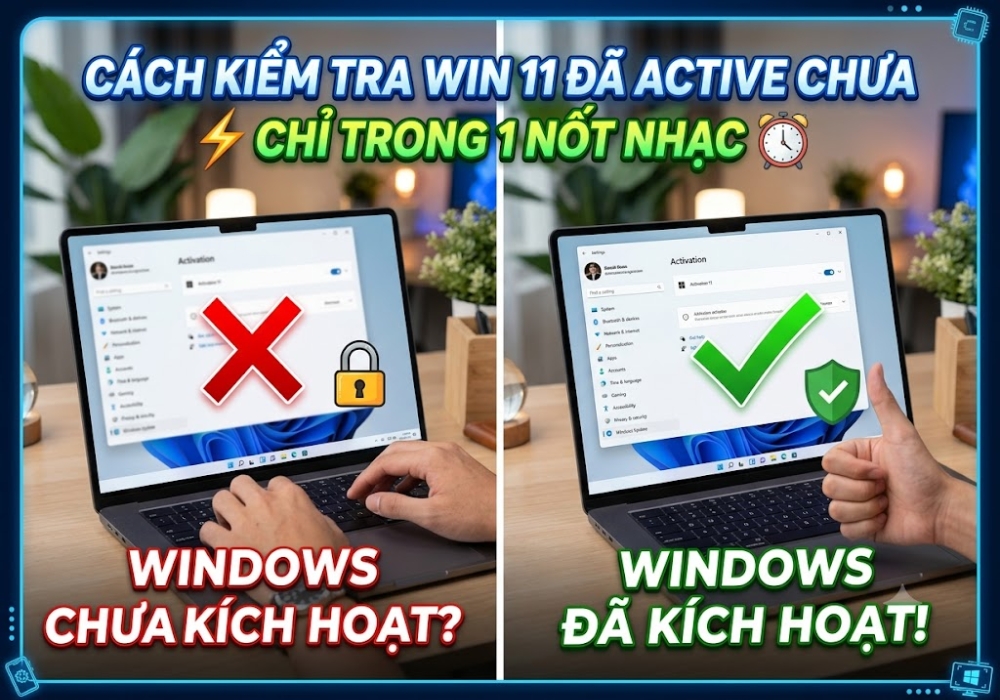
Bài viết này mình sẽ hướng dẫn anh em từ A đến Z cách kiểm tra Win 11 đã active chưa. Cực kỳ đơn giản luôn, nhắm mắt làm cũng được! Và nếu lỡ máy bạn chưa active thì cũng đừng lo, mình có một bí kíp “ngon, bổ, rẻ” ở cuối bài dành riêng cho bạn đấy.
 Tại sao phải quan tâm đến việc Win 11 đã active hay chưa?
Đâu phải tự nhiên mà Microsoft cứ “réo gọi” chúng ta phải kích hoạt hệ điều hành đâu! Bạn cứ thử tưởng tượng xem, đang dùng máy mà không đổi được hình nền rực rỡ, không chỉnh được màu sắc thanh Taskbar theo ý thích cá nhân thì chán đến mức nào? Máy tính không active sẽ bị khóa toàn bộ các tính năng cá nhân hóa (Personalization). Bạn sẽ phải “chịu đựng” cái giao diện mặc định nhàm chán từ ngày này qua tháng nọ.
Thế nhưng, đó chỉ là phần nổi của tảng băng chìm thôi! Nghiêm trọng hơn, nếu Windows 11 chưa active, máy tính của bạn sẽ không nhận được những bản cập nhật bảo mật quan trọng từ hãng. Chuyện gì xảy ra tiếp theo? Máy tính trở thành “miếng mồi ngon” cho virus, mã độc tống tiền (ransomware) và hàng tá rủi ro an ninh mạng khác. Đâu ai muốn tự dưng một ngày đẹp trời bật máy lên và phát hiện toàn bộ tài liệu bị mã hóa đúng không?
3 Cách kiểm tra Win 11 đã active chưa dễ như ăn kẹo
Không luyên thuyên nữa, đi thẳng vào vấn đề chính nhé. Dưới đây là 3 cách mình hay dùng nhất, đảm bảo kiểm tra phát ăn ngay!
Cách 1: Ngó qua phần Cài đặt (Settings) – Ai cũng làm được
Đây là cách phổ thông và trực quan nhất. Thao tác cứ gọi là mượt mà:
-
Đầu tiên, anh em cứ đè tổ hợp phím Windows + I ra bấm cho mình để mở Settings (Cài đặt) lên nhé.
-
Ở menu bên trái, bạn chọn tab System (Hệ thống). Xong rồi liếc mắt sang bên phải, cuộn xuống một chút tìm mục Activation (Kích hoạt) và click vào đó.
-
Chỗ này là “phán quyết” nè! Nhìn vào mục Activation State. Nếu nó hiện chữ Active màu xanh lá cây kèm theo dòng “Windows is activated with a digital license” (hoặc tương tự) thì xin chúc mừng! Máy bạn đã có bản quyền xịn sò. Còn nếu nó báo Not active màu đỏ chót… thì buồn hơi nhiều đấy.
 Cách 2: Ra dáng “Hacker” với Command Prompt (CMD)
Anh em nào thích làm màu một tí, muốn gõ vài dòng code cho người bên cạnh lác mắt thì dùng cách này. Nghe chữ “code” thôi chứ nó dễ ẹc à:
-
Bạn nhấn nút Start (biểu tượng cửa sổ Win 11), gõ chữ cmd vào ô tìm kiếm. Thấy cái Command Prompt hiện ra thì click chuột phải vào nó, chọn Run as administrator (Chạy với quyền quản trị) nha.
-
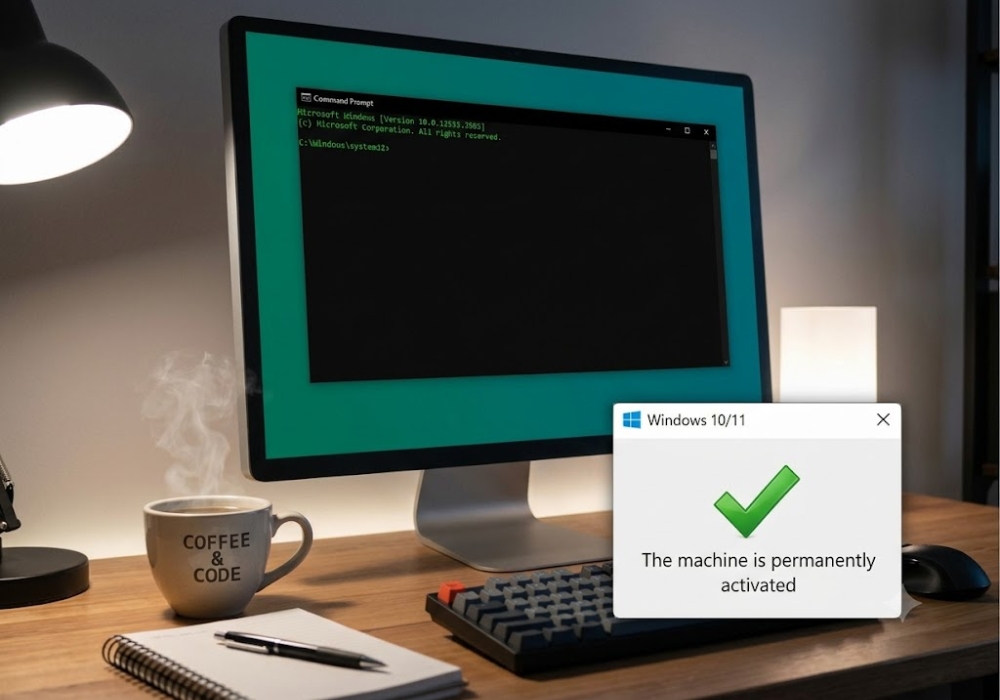
Một cái bảng đen ngòm hiện ra. Đừng hoảng! Bạn chỉ cần gõ đúng dòng lệnh này: slmgr /xpr rồi nhấn Enter một phát.
-
Chờ khoảng 1-2 giây, một cái khung nhỏ xíu (Windows Script Host) sẽ nhảy chồm lên. Nếu dòng thông báo ghi là “The machine is permanently activated”, thì cứ tự tin tắt máy đi ngủ, Win của bạn là hàng chuẩn rồi!
Cách 3: Kiểm tra qua hộp thoại Run
Cách này cũng nhanh nhẹn không kém cách 2, phù hợp cho những ai thích xài phím tắt.
-
Bạn nhấn tổ hợp phím Windows + R để gọi hộp thoại Run thần thánh ra.
-
Gõ dòng chữ slmgr.vbs -xpr vào cái ô trống rồi nhấn Enter hoặc OK.
-
Tương tự như trên, một bảng thông báo sẽ hiện ra báo cáo tình trạng bản quyền của bạn. Quá nhanh, quá nguy hiểm!
 Chuyện gì xảy ra nếu check xong máy báo “Not Activated”?
Vâng, đến đoạn gay cấn rồi đây! Lỡ mà thử cả 3 cách trên xong, kết quả đều báo là Windows chưa kích hoạt thì làm sao? Mình cá là nhiều anh em sẽ lập tức lên mạng gõ “cách crack win 11”, “kms pico tải ở đâu”…
Trời ơi, xin bạn hãy dừng lại ngay! Bạn có biết dùng phần mềm bẻ khóa (crack) rủi ro đến mức nào không?
Những phần mềm đó 99% đều bị cài cắm Trojan, mã độc. Bạn tưởng mình đang dùng đồ chùa, nhưng thực chất máy tính của bạn đang bị biến thành công cụ đào tiền ảo cho hacker, hoặc tệ hơn là bị đánh cắp thông tin thẻ ngân hàng, mật khẩu mạng xã hội. Tiền mất tật mang, cái giá phải trả đắt hơn gấp hàng chục lần so với việc mua một cái key bản quyền tử tế!
Giải pháp: Mua key bản quyền Windows 11 ở đâu vừa xịn vừa rẻ?
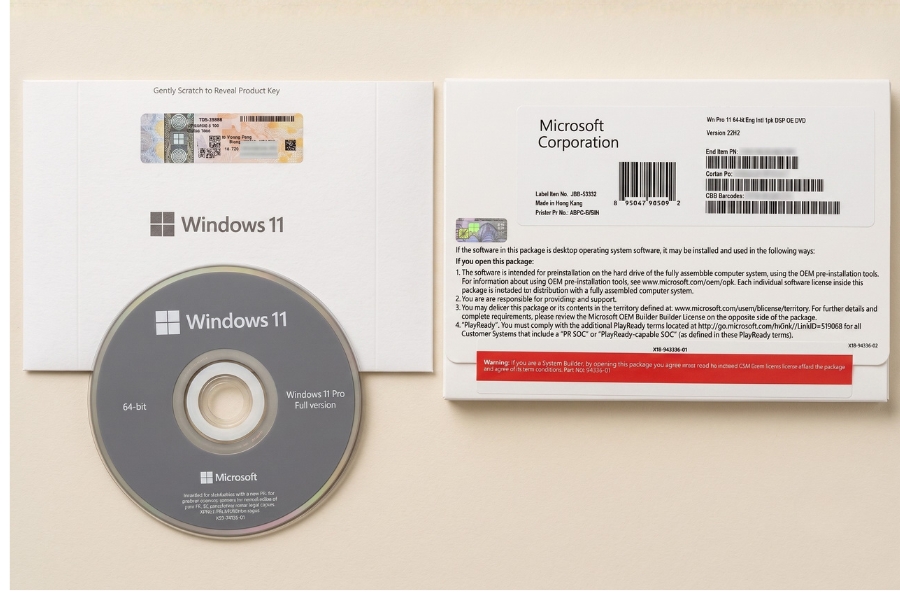
Nói thật với anh em, ngày xưa key Windows đắt đỏ (toàn vài triệu) thì người ta mới phải xài crack. Chứ thời buổi bây giờ, sở hữu một chiếc key Windows 11 Pro bản quyền chính hãng nó rẻ bèo, giá chỉ bằng một hai chầu cafe thôi!
Ủa mua ở đâu mà rẻ vậy? Mình xin mạnh dạn giới thiệu luôn chỗ “ruột” mà mình và hội anh em IT hay săn key: Keyoff.net.
Mình khuyên thật lòng, nếu máy chưa active, anh em hãy vào ngay đường link này để tậu một em key xịn: 👉 Mua ngay Bản quyền Windows 11 Pro Key Global tại đây!
Tại sao mình lại tâm đắc chỗ này đến vậy?
-
Thứ nhất, nó là bản Global (Toàn cầu): Nghĩa là bạn cài máy ở Việt Nam, Mỹ hay tận Châu Phi thì nhập key vào vẫn active mượt mà.
-
Thứ hai, bản Pro cực xịn: Dùng bản Pro tính năng nó vọt hẳn lên so với bản Home. Đầy đủ các công cụ bảo mật tối tân như BitLocker, Hyper-V,… làm việc hay giải trí đều đỉnh chóp.
-
Thứ ba, an tâm tuyệt đối: Key chính hãng, dùng trọn đời theo mainboard. Cài lại win chục lần máy vẫn tự nhận bản quyền. Bạn được phép cập nhật (update) mọi thứ từ Microsoft mà không sợ bị khóa hay lỗi vặt.
-
Giá cả thì sao? Nhấn vào link đi rồi bạn sẽ bất ngờ! Nó cực kỳ hợp lý, thanh toán lại nhanh gọn, nhận key qua email chỉ trong vòng 1 nốt nhạc.
 Lời kết
Đấy, cách kiểm tra Win 11 đã active chưa nó chỉ đơn giản vậy thôi. Xài máy tính là để phục vụ mình, để mình kiếm tiền và giải trí, tội gì phải mang bực vào người với một hệ điều hành chưa kích hoạt, đúng không nào?
Hãy là người dùng công nghệ thông minh. Bỏ ra một số tiền rất nhỏ đầu tư mua key tại Keyoff.net để đổi lấy sự an toàn cho toàn bộ dữ liệu cá nhân, cũng như tận hưởng trọn vẹn sức mạnh của Windows 11 Pro.
Chúc anh em thao tác thành công và có những trải nghiệm tuyệt vời nhất với chiếc PC của mình nhé! Nếu thấy bài viết này hữu ích, đừng ngại lưu lại hoặc chia sẻ cho bạn bè cùng biết nha. Chào thân ái!