Hướng Dẫn Bật TPM 2.0 Main MSI Cài Win 11
Bật TPM 2.0 main MSI cài Win 11 là thao tác then chốt giúp chiếc máy tính của bạn vượt qua bài kiểm tra tương thích phần cứng khắt khe của Microsoft mà không cần phải dùng đến các bản cài chỉnh sửa thiếu an toàn. Rất nhiều anh em kỹ thuật lẫn người dùng tự ráp máy khi bắt tay nâng cấp hệ điều hành đều từng khựng lại trước thông báo lỗi: “This PC can’t run Windows 11”. Đừng vội lo lắng hay nghĩ rằng bo mạch chủ của mình đã lỗi thời. Hầu hết các dòng mainboard MSI từ thế hệ Intel Gen 8/AMD Ryzen 2000 trở lại đây đều tích hợp sẵn mô-đun bảo mật TPM 2.0 ở cấp độ phần sụn (Firmware), vấn đề chỉ là tính năng này đang nằm ở trạng thái tắt mặc định trong BIOS mà thôi.
1. TPM 2.0 là gì và tại sao MSI gọi nó là fTPM / PTT?
Về bản chất kỹ thuật, TPM (Trusted Platform Module) là một bộ vi xử lý mật mã an toàn, chịu trách nhiệm lưu trữ các khóa mã hóa, thông tin xác thực và bảo vệ tính toàn vẹn của hệ điều hành trước các cuộc tấn công mã độc ở cấp độ khởi động (rootkit, bootkit). Khi bạn kích hoạt tính năng mã hóa ổ đĩa BitLocker hoặc các cơ chế phòng thủ chuyên sâu như Windows Hello, TPM 2.0 chính là lớp khiên vật lý bảo vệ dữ liệu đó.
Trên các dòng bo mạch chủ MSI thương mại, bạn không nhất thiết phải mua thêm một module TPM rời gắn vào khe cắm 14-pin trên main. Thay vào đó, hãng đã tích hợp trực tiếp công nghệ này thông qua bộ xử lý trung tâm:
-
Intel Platform Trust Technology (PTT): Công nghệ bảo mật TPM 2.0 tích hợp trực tiếp trên chip xử lý Intel.
-
AMD Firmware TPM (fTPM): Giải pháp TPM 2.0 dựa trên phần sụn được nhúng sẵn trong vi xử lý AMD Ryzen.
Việc kích hoạt tính năng này trực tiếp từ BIOS vừa đảm bảo máy vận hành mượt mà, vừa giúp hệ thống đạt chuẩn bảo mật doanh nghiệp mà không phát sinh thêm chi phí phần cứng.
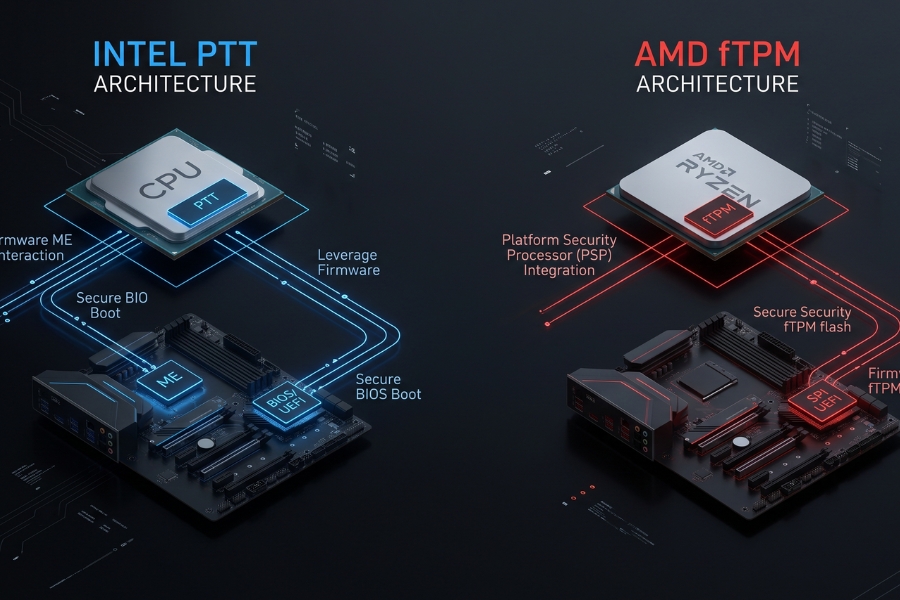
2. Chuẩn bị trước khi bật TPM 2.0 trên Mainboard MSI
Trước khi can thiệp vào hệ thống cấp thấp, bạn cần nắm rõ bo mạch chủ của mình thuộc nền tảng nào:
-
Xác định CPU đang dùng: Main MSI cho chip Intel (chipset H310, B360, B460, B560, B660, B760, Z390, Z490, Z590, Z690, Z790…) sẽ tìm mục PTT. Ngược lại, main MSI cho chip AMD (chipset A320, B450, B550, X470, X570, B650, X670…) sẽ thao tác trên mục AMD fTPM.
-
Chuyển chuẩn khởi động sang UEFI: Windows 11 yêu cầu bắt buộc chuẩn phân vùng GPT và chế độ khởi động UEFI đi kèm Secure Boot. Nếu ổ cứng đang ở định dạng cũ (MBR/Legacy), bạn cần chuyển đổi trước để tránh lỗi không boot được vào Windows sau khi bật TPM.
3. Quy trình từng bước bật TPM 2.0 main MSI cài Win 11 chuẩn xác
Dưới đây là các bước thao tác chi tiết trên giao diện MSI Click BIOS 5 quen thuộc.
Bước 1: Khởi động máy và truy cập vào giao diện MSI Click BIOS
Tắt hoàn toàn máy tính hoặc chọn Restart. Ngay khi màn hình vừa sáng lên và logo rồng MSI xuất hiện, hãy nhấn liên tục phím Delete (Del) hoặc F2 trên bàn phím cho đến khi màn hình BIOS hiển thị.
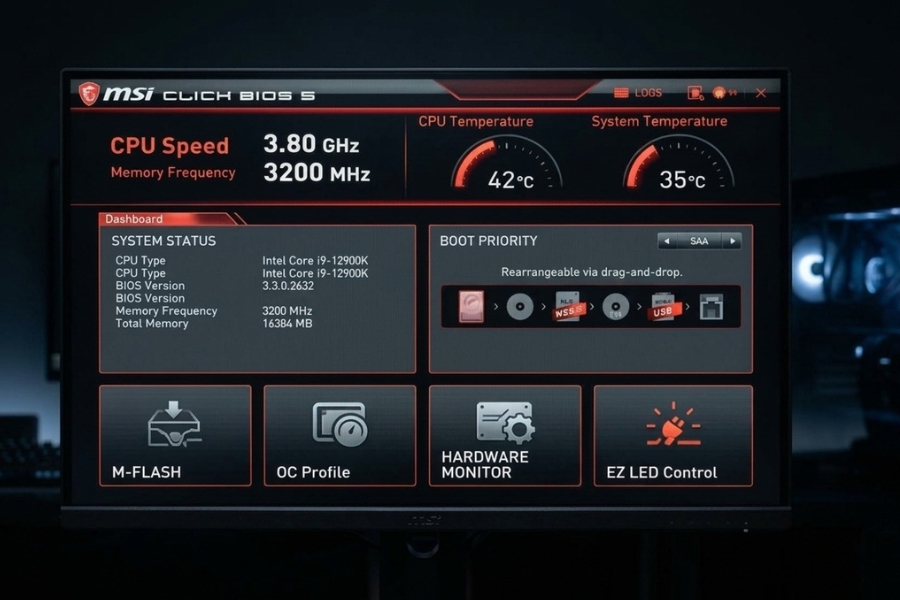
Bước 2: Chuyển đổi từ EZ Mode sang Advanced Mode
Mặc định, bo mạch chủ MSI thường mở ở chế độ đơn giản (EZ Mode). Bạn hãy nhấn phím F7 trên bàn phím (hoặc click chuột vào nút Advanced (F7) ở cạnh trên cùng màn hình) để mở toàn bộ các tùy chọn chuyên sâu.
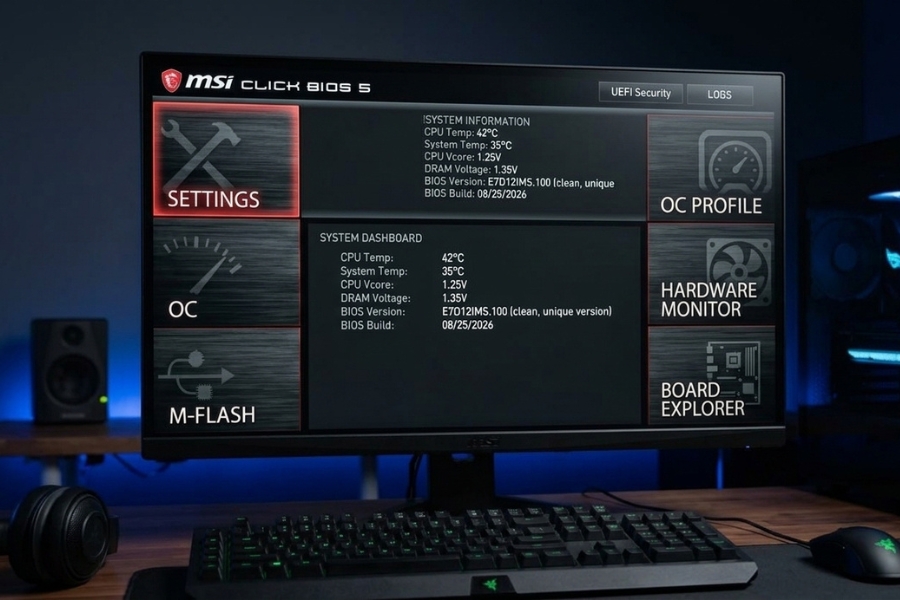
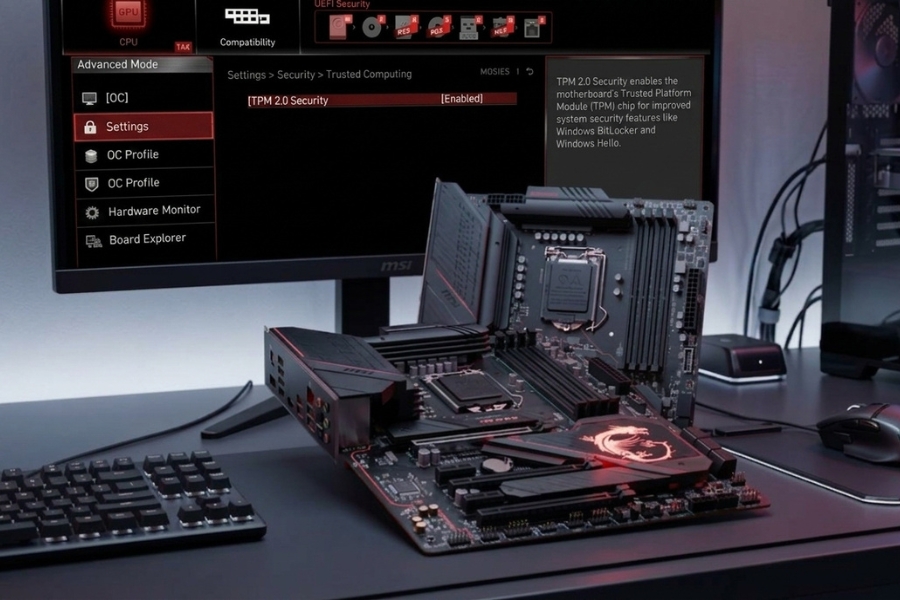
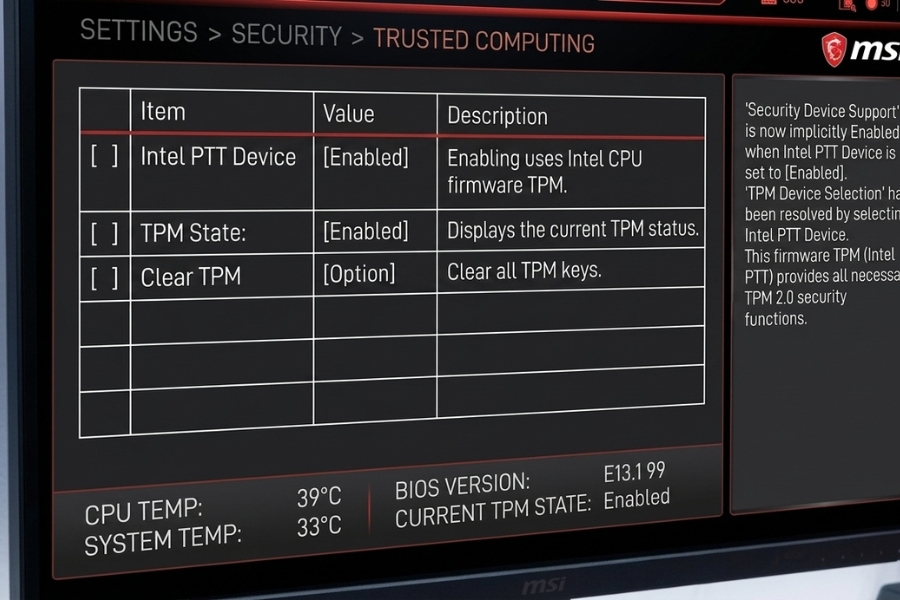
Bước 3: Điều hướng tới mục Cấu hình Thiết bị Bảo mật (Security Device Support)
Trong giao diện Advanced, bạn sử dụng chuột hoặc phím điều hướng để đi theo đường dẫn:
-
Click chọn mục Settings ở cột menu bên trái.
-
Chọn Security (Bảo mật).
-
Chọn tiếp Trusted Computing.
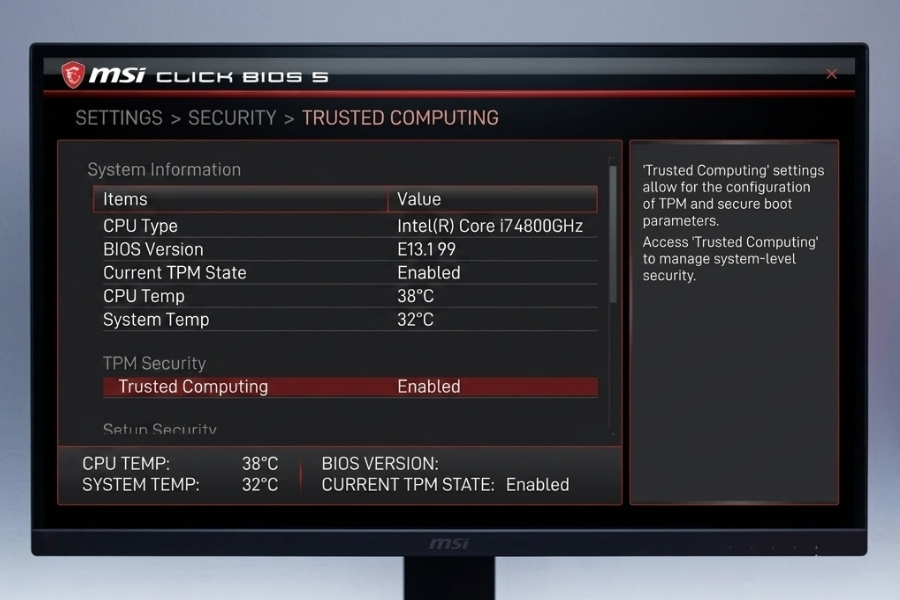 Bước 4: Kích hoạt Security Device Support và chọn đúng loại TPM
Tại giao diện Trusted Computing, bạn thực hiện các thiết lập sau:
-
Dòng Security Device Support: Chuyển từ Disabled sang Enabled.
-
Dòng TPM Device Selection (hoặc Device Select):
-
Với máy chạy chip Intel: Chọn PTT (Intel Platform Trust Technology).
-
Với máy chạy chip AMD: Chọn AMD fTPM (hoặc AMD CPU fTPM).
-
Bước 5: Kiểm tra và bật chế độ UEFI & Secure Boot (Bắt buộc cho Windows 11)
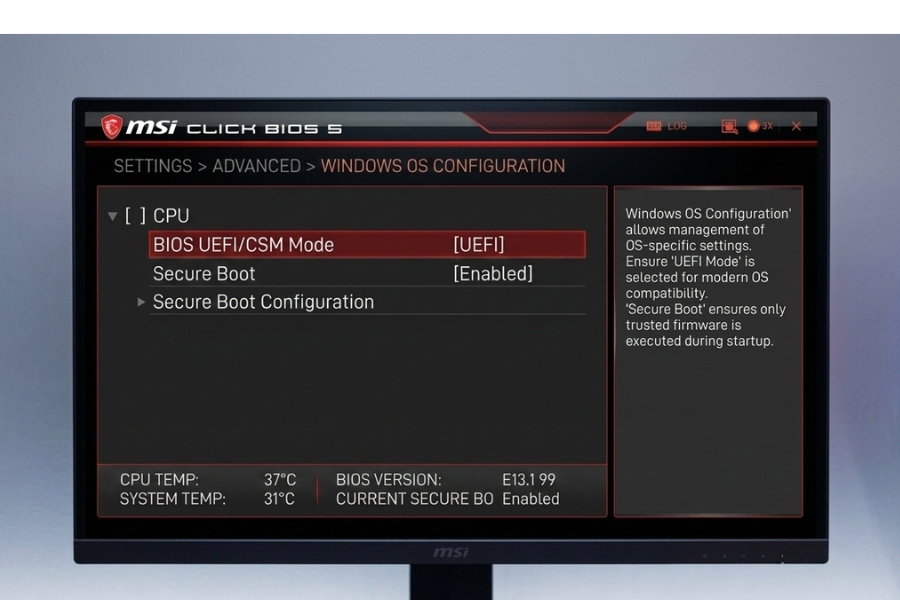
Quay trở lại thư mục Settings > Advanced > Windows OS Configuration:
-
Mục BIOS UEFI/CSM Mode: Đảm bảo đang chọn là UEFI.
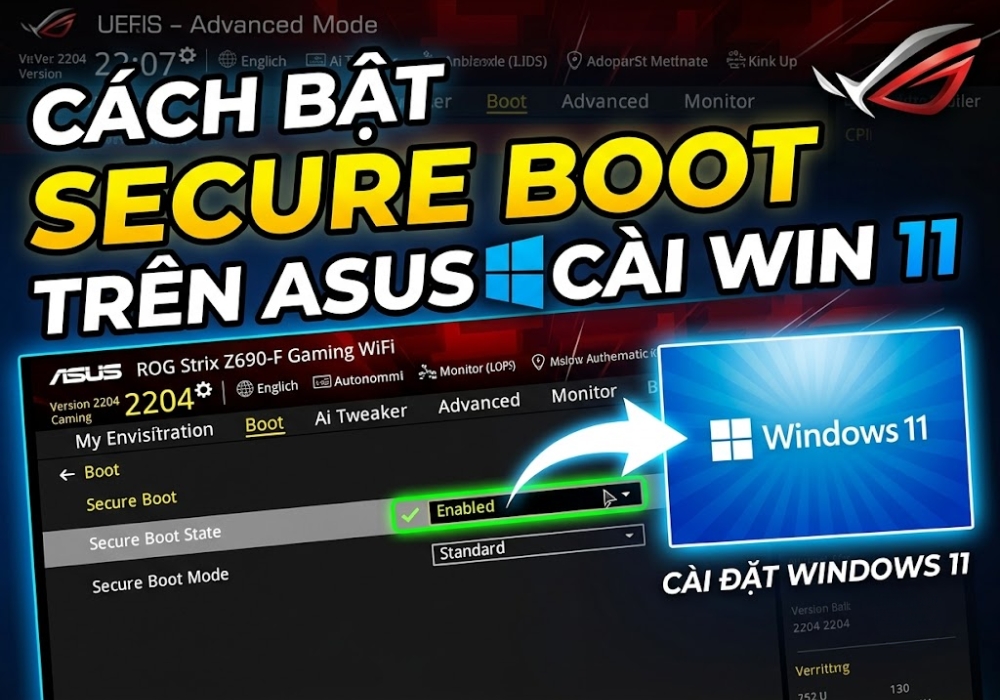
-
Mục Secure Boot: Chuyển sang Enabled. Nếu hệ thống thông báo yêu cầu tạo mã bảo mật mặc định (Enroll Factory Default Keys), hãy chọn Yes.
Bước 6: Lưu cấu hình và khởi động lại hệ thống
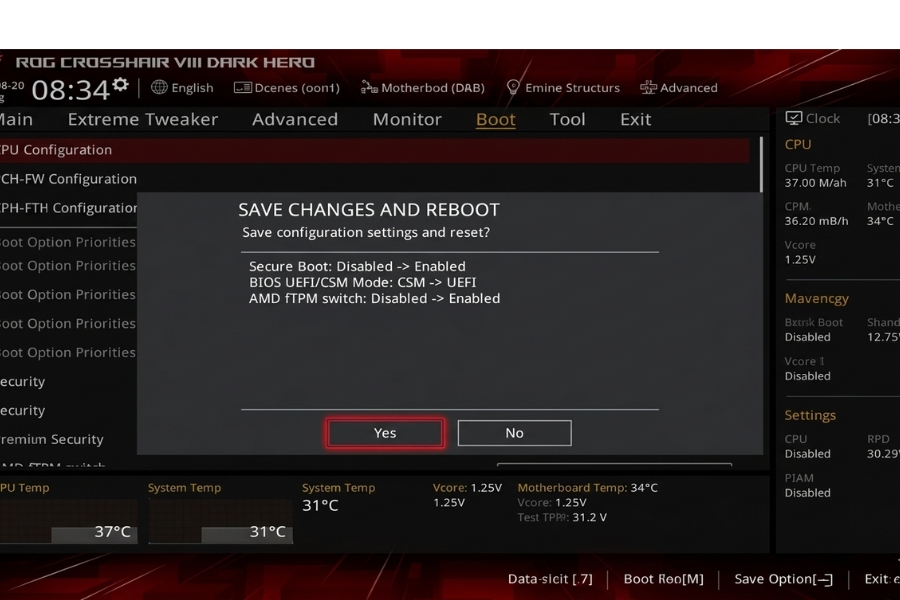
Nhấn phím F10 trên bàn phím. Một cửa sổ pop-up sẽ hiện ra liệt kê danh sách các thay đổi bạn vừa thực hiện (Security Device Support -> Enabled, v.v.). Chọn Yes hoặc Save Changes and Reboot để máy tự động khởi động lại và nạp cấu hình mới.
4. Cách kiểm tra trạng thái TPM 2.0 đã hoạt động trên Windows hay chưa
Sau khi máy tính khởi động vào lại hệ thống hiện tại, bạn có thể xác nhận trạng thái bằng 2 cách cực kỳ nhanh chóng:
Cách 1: Dùng lệnh tpm.msc (Trực quan nhất)
-
Nhấn tổ hợp phím Windows + R để mở hộp thoại Run.
-
Nhập lệnh tpm.msc và nhấn Enter.
-
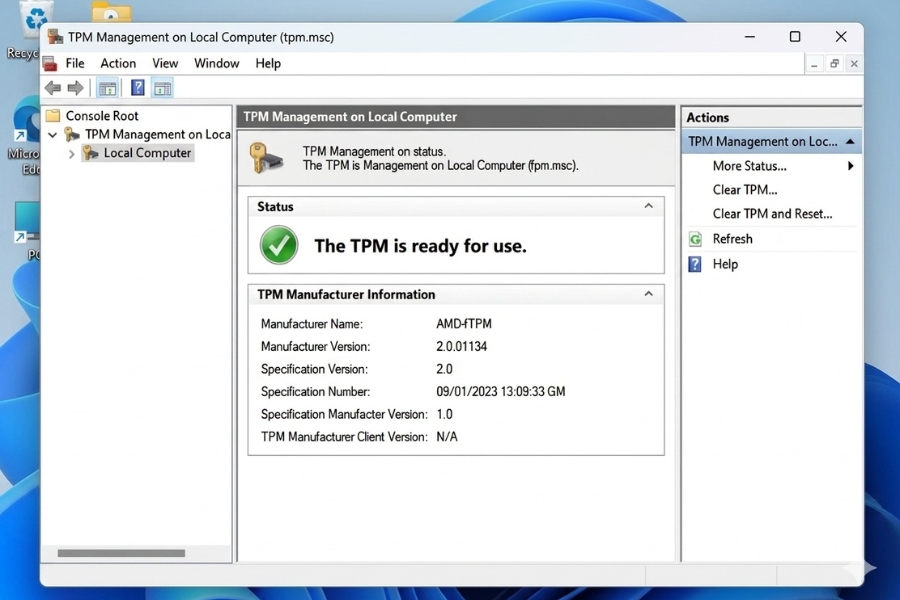
Cửa sổ Trusted Platform Module (TPM) Management on Local Computer hiện ra:
-
Tại mục Status, nếu hiển thị dòng chữ: “The TPM is ready for use” (TPM đã sẵn sàng sử dụng).
-
Tại mục TPM Manufacturer Information, dòng Specification Version hiển thị 2.0. Như vậy là hệ thống của bạn đã kích hoạt thành công 100%.
-
Cách 2: Kiểm tra qua Windows Security
Vào Settings > Privacy & Security > Device Security > Security Processor details. Nếu mục Specification version hiển thị 2.0, bạn hoàn toàn đủ điều kiện cài mới hoặc nâng cấp trực tiếp lên Windows 11.
Lời kết
Việc chủ động bật TPM 2.0 main MSI cài Win 11 thông qua cấu hình chuẩn xác trong BIOS không chỉ giúp bạn sở hữu một hệ điều hành mượt mà, đầy đủ tính năng cập nhật mà còn xây dựng một bức tường lửa phần cứng vững chắc bảo vệ dữ liệu cá nhân. Đừng thỏa hiệp với các bản cài chỉnh sửa hay các phương pháp bẻ khóa thiếu an toàn để tránh những rủi ro kỹ thuật đáng tiếc về sau.
Nếu quý khách hàng hoặc doanh nghiệp đang có nhu cầu chuẩn hóa hệ thống phần mềm, trang bị hệ điều hành Windows và bộ ứng dụng Office bản quyền chính hãng với đầy đủ giấy tờ hợp lệ, hãy liên hệ ngay với đội ngũ kỹ thuật của chúng tôi để được tư vấn các gói giải pháp tối ưu và an toàn nhất!