Laptop Windows 11 bị sập nguồn đột ngột dù còn pin
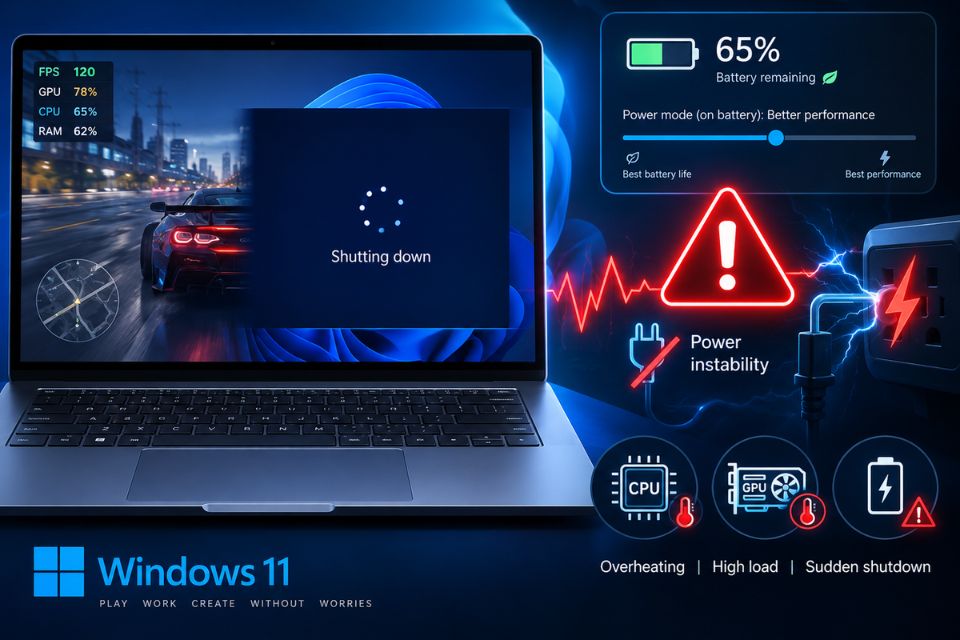
Laptop Windows 11 bị sập nguồn đột ngột dù còn pin là tình trạng khá khó chịu, đặc biệt khi máy vẫn báo còn 20%, 30% hoặc thậm chí hơn 50% pin nhưng vài giây sau lại tắt phụp. Điều đáng nói là lỗi này không nhất thiết có nghĩa pin đã hết. Pin chai, Windows đọc sai dung lượng, máy quá nóng, driver quản lý nguồn gặp vấn đề hoặc phần cứng bên trong không ổn định đều có thể khiến laptop tắt bất ngờ. Vậy nên kiểm tra từ đâu?
Vì sao laptop Windows 11 bị sập nguồn đột ngột dù còn pin?
Thông thường, Windows 11 sẽ dựa vào mạch quản lý pin để xác định dung lượng còn lại. Tuy nhiên, con số hiển thị trên màn hình không phải lúc nào cũng phản ánh chính xác lượng điện thực tế mà pin có thể cung cấp.
Ví dụ, laptop báo còn 30% pin nhưng pin đã xuống cấp nghiêm trọng. Khi máy chạy tác vụ nặng, điện áp có thể tụt nhanh khiến hệ thống không còn đủ năng lượng và tắt nguồn.
Một số nguyên nhân thường gặp gồm:
- Pin laptop bị chai hoặc xuống cấp.
- Pin bị lỗi mạch quản lý.
- Windows 11 nhận diện sai dung lượng pin.
- Driver pin hoặc ACPI gặp trục trặc.
- Laptop quá nóng và tự ngắt để bảo vệ phần cứng.
- BIOS/UEFI hoạt động không ổn định.
- Bộ sạc hoặc cổng sạc có vấn đề.
- Lỗi phần cứng trên bo mạch chủ.
- Windows 11 gặp lỗi liên quan đến quản lý nguồn.
Nếu máy chỉ sập khi còn một mức pin nhất định, chẳng hạn luôn tắt ở khoảng 20–30%, khả năng cao bạn nên kiểm tra tình trạng pin trước.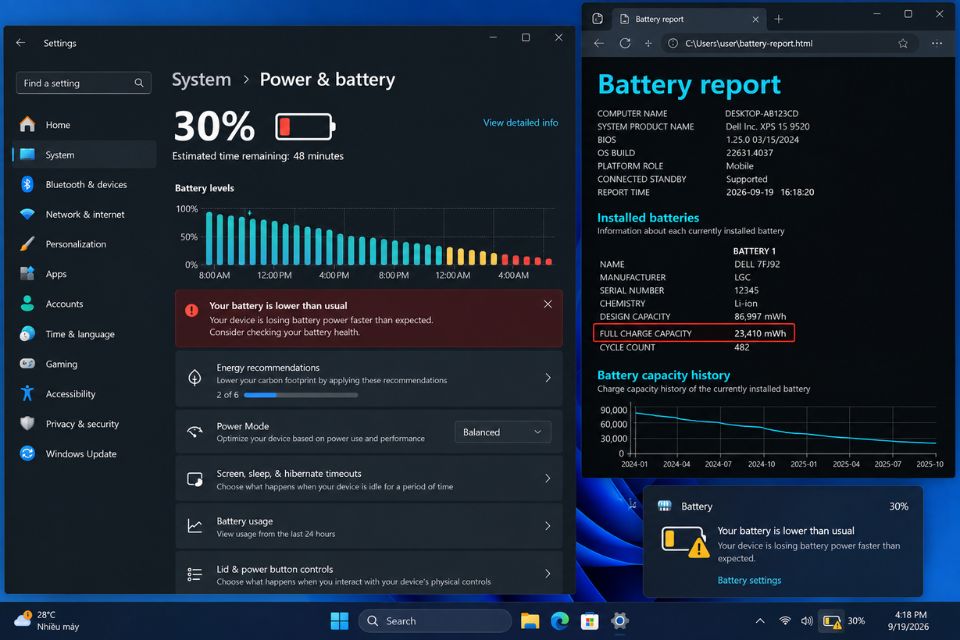
Kiểm tra tình trạng pin laptop Windows 11
Đây là việc nên làm đầu tiên. Không cần cài phần mềm bên ngoài, Windows 11 đã có công cụ tạo báo cáo pin khá tiện.
Bước 1: Tạo Battery Report
Nhấn Windows + X rồi chọn Terminal (Admin).
Nhập lệnh:
powercfg /batteryreportNhấn Enter.
Windows sẽ tạo một file báo cáo pin, thường nằm trong thư mục người dùng. Bạn có thể mở file HTML đó bằng trình duyệt.
Trong báo cáo, hãy chú ý hai mục:
- Design Capacity: dung lượng thiết kế ban đầu.
- Full Charge Capacity: dung lượng mà pin hiện có thể sạc đầy.
Nếu Full Charge Capacity thấp hơn nhiều so với Design Capacity, pin đã bị hao mòn đáng kể.
Chẳng hạn pin ban đầu có dung lượng 50.000 mWh nhưng hiện chỉ sạc đầy được khoảng 25.000 mWh. Khi đó, Windows có thể vẫn hiển thị phần trăm pin nhưng thời gian sử dụng thực tế sẽ ngắn hơn rất nhiều.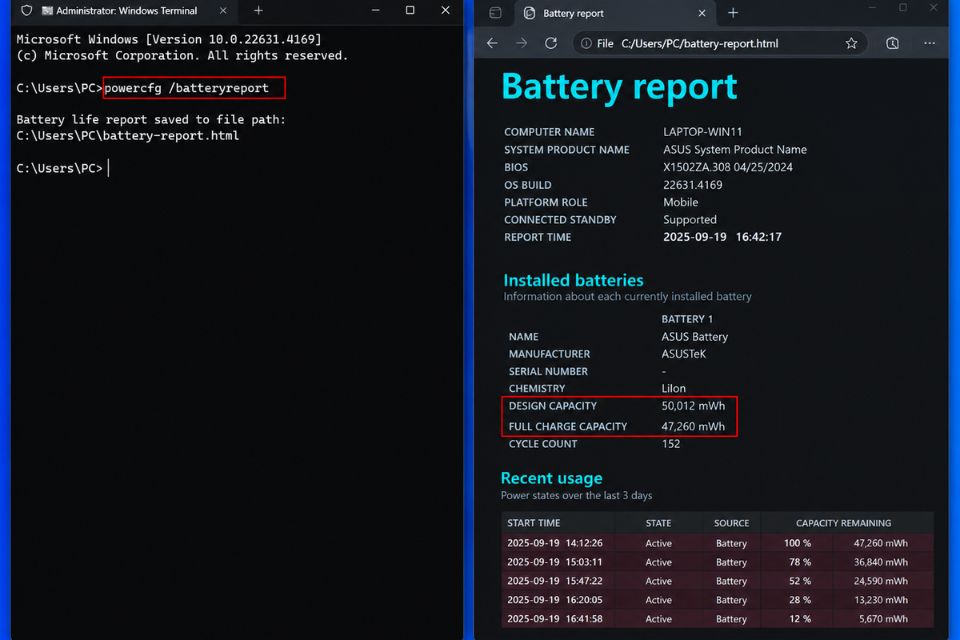
Hiệu chỉnh lại pin nếu Windows báo sai phần trăm
Có trường hợp pin chưa hỏng hoàn toàn nhưng Windows 11 lại đọc mức pin không chính xác. Máy có thể báo 40% nhưng thực tế dung lượng khả dụng thấp hơn nhiều.
Lúc này, bạn có thể thử hiệu chỉnh lại pin.
Bước 2: Sạc đầy pin
Cắm sạc và để laptop sạc đến 100%. Sau đó tiếp tục sử dụng bình thường cho đến khi pin giảm xuống mức thấp.
Không nên liên tục thực hiện việc xả pin sâu nếu không cần thiết. Với laptop hiện đại, việc xả pin về 0% thường xuyên không phải cách tốt để kéo dài tuổi thọ.
Mục đích ở đây chủ yếu là giúp hệ thống có cơ hội xác định lại mối tương quan giữa dung lượng thực tế và phần trăm pin hiển thị.
Nếu sau khi hiệu chỉnh mà laptop vẫn thường xuyên tắt ở cùng một mức pin, bạn nên nghi ngờ nhiều hơn về tình trạng pin hoặc mạch quản lý pin.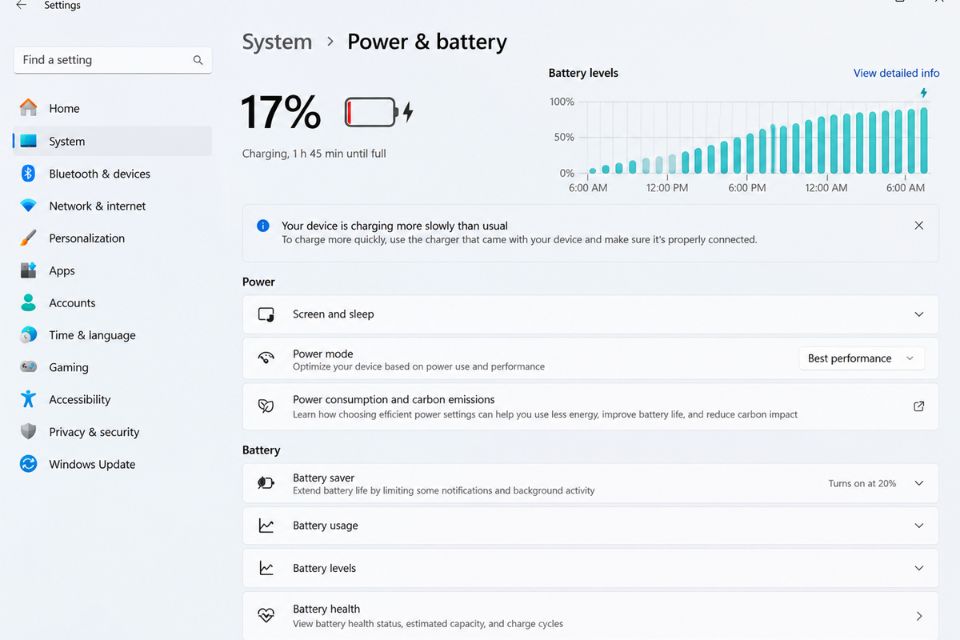
Cập nhật driver pin và quản lý nguồn
Driver ACPI hoặc các thành phần quản lý nguồn bị lỗi có thể khiến Windows xử lý thông tin pin không chính xác.
Bạn có thể thử kiểm tra trong Device Manager.
Nhấn Windows + X → Device Manager.
Tìm mục Batteries. Thông thường bạn sẽ thấy các thành phần như:
- Microsoft AC Adapter.
- Microsoft ACPI-Compliant Control Method Battery.
Nhấp chuột phải vào từng mục và kiểm tra tùy chọn cập nhật driver.
Trong một số trường hợp, gỡ thiết bị pin khỏi Device Manager rồi khởi động lại máy cũng có thể giúp Windows tự nhận diện lại driver.
Đừng quá lo nếu sau khi gỡ thiết bị, biểu tượng pin biến mất trong chốc lát. Windows thường sẽ tự cài lại thành phần cần thiết sau khi khởi động lại.
Kiểm tra nhiệt độ nếu laptop thường sập khi chạy nặng
Nếu laptop chỉ tắt nguồn khi chơi game, render video hoặc chạy phần mềm nặng, nhiệt độ là thứ không nên bỏ qua.
Khi CPU hoặc GPU hoạt động với công suất cao, nhiệt lượng sinh ra cũng tăng theo. Nếu hệ thống tản nhiệt không đáp ứng được, laptop có thể tự giảm hiệu năng hoặc tắt để bảo vệ linh kiện.
Bạn có thể sử dụng phần mềm theo dõi nhiệt độ để kiểm tra CPU và GPU.
Hãy chú ý xem trước lúc sập nguồn:
- CPU có tăng nhiệt bất thường không?
- GPU có hoạt động gần mức tối đa không?
- Quạt tản nhiệt có quay không?
- Khe tản nhiệt có nhiều bụi không?
- Máy có nóng bất thường ở khu vực bàn phím hoặc đáy máy không?
Nếu laptop đã sử dụng lâu và chưa vệ sinh, bụi bẩn tích tụ có thể làm khả năng thoát nhiệt giảm đáng kể.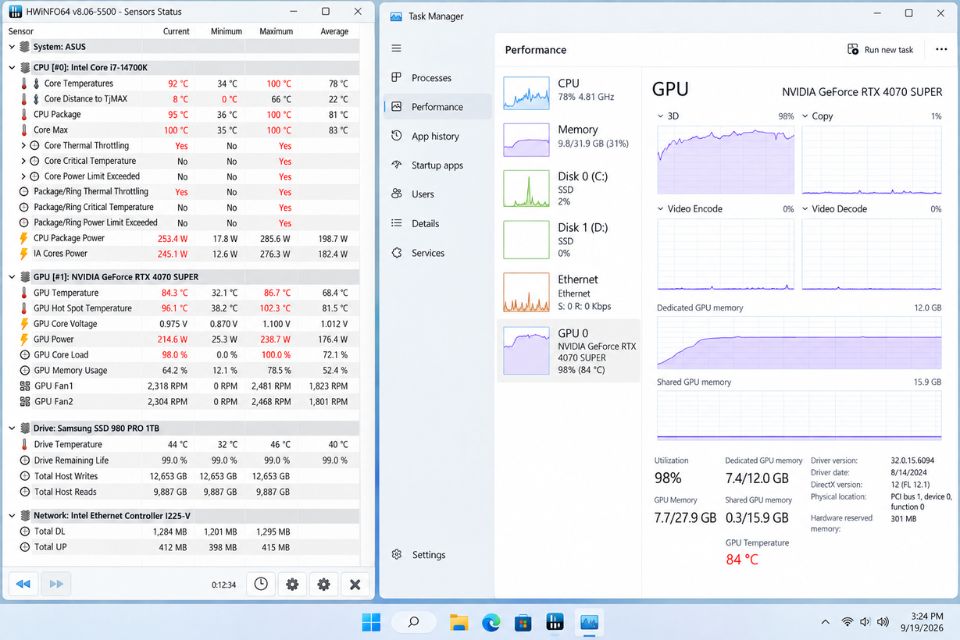
Kiểm tra bộ sạc và nguồn điện
Một nguyên nhân khác thường bị bỏ qua là bộ sạc.
Nếu laptop đang dùng pin và đột ngột sập nguồn, bạn nên thử cắm bộ sạc chính hãng hoặc bộ sạc tương thích đúng thông số rồi kiểm tra lại.
Hãy quan sát xem máy có nhận sạc ổn định không. Nếu biểu tượng sạc liên tục chuyển đổi giữa đang sạc và không sạc, có thể bộ sạc, dây nguồn hoặc cổng sạc đang gặp vấn đề.
Với laptop có pin tháo rời, việc pin tiếp xúc không tốt cũng có thể gây hiện tượng mất nguồn đột ngột. Còn với pin tích hợp, trường hợp này nên được kiểm tra bởi kỹ thuật viên nếu bạn không có kinh nghiệm tháo máy.
Cập nhật BIOS và Windows 11
BIOS/UEFI đóng vai trò quan trọng trong việc quản lý phần cứng, bao gồm cả nguồn điện và pin.
Nếu nhà sản xuất laptop phát hành BIOS mới có nội dung liên quan đến power management, battery, thermal hoặc system stability, bạn có thể cân nhắc cập nhật.
Tuy nhiên, đây là bước cần cẩn thận. Không nên tải BIOS từ những nguồn không rõ ràng và cũng không nên tắt máy trong quá trình cập nhật.
Bên cạnh đó, hãy vào Settings → Windows Update để kiểm tra các bản cập nhật Windows 11 và driver tùy chọn.
Nếu lỗi xuất hiện ngay sau một bản cập nhật, bạn cũng nên ghi nhớ thời điểm đó để dễ xác định nguyên nhân.
Khi nào cần thay pin laptop?
Nếu Battery Report cho thấy dung lượng thực tế đã giảm rất nhiều, laptop thường xuyên sập ở một mức pin cố định và thời gian sử dụng ngày càng ngắn, việc thay pin có thể là hướng xử lý cần cân nhắc.
Đặc biệt, nếu pin có dấu hiệu phồng, tuyệt đối không tiếp tục sử dụng như bình thường. Pin lithium-ion bị phồng có thể gây nguy hiểm và nên được xử lý bởi trung tâm sửa chữa phù hợp.
Còn nếu pin vẫn còn dung lượng tốt nhưng laptop vẫn sập nguồn bất ngờ, đừng vội mua pin mới. Khi đó có thể vấn đề nằm ở mạch nguồn, bo mạch chủ, BIOS hoặc hệ thống tản nhiệt.
Kết luận
Tình trạng laptop Windows 11 bị sập nguồn đột ngột dù còn pin có thể xuất phát từ nhiều nguyên nhân, chứ không đơn giản là Windows hiển thị sai phần trăm pin.
Bạn nên kiểm tra theo thứ tự: Battery Report → tình trạng pin → driver ACPI → nhiệt độ → bộ sạc → Windows Update và BIOS. Cách này giúp khoanh vùng lỗi nhanh hơn và tránh thay linh kiện một cách vô ích.
Nếu máy luôn tắt ở một mức pin cố định, hãy ưu tiên kiểm tra pin. Nếu chỉ sập khi chạy tác vụ nặng, nhiệt độ và nguồn điện đáng được chú ý hơn. Còn nếu máy tắt bất kể đang làm gì, đặc biệt khi pin vẫn còn cao, vấn đề phần cứng hoặc mạch quản lý nguồn có thể cần được kiểm tra chuyên sâu.