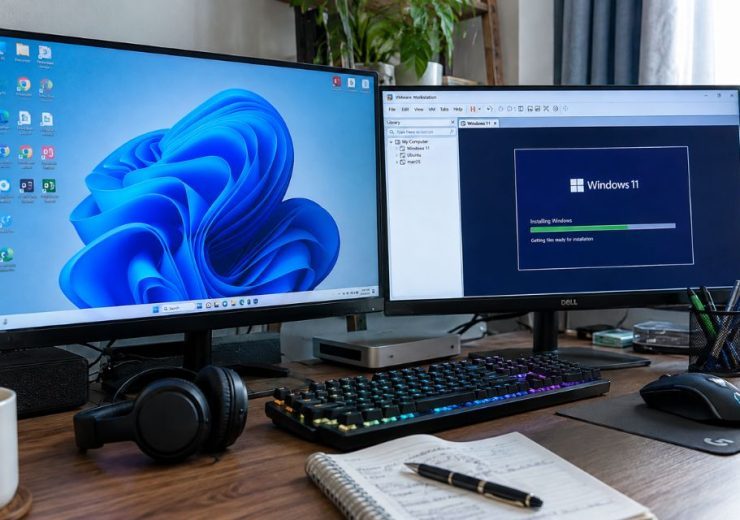
Tối ưu Windows 11 cho máy yếu 4GB RAM
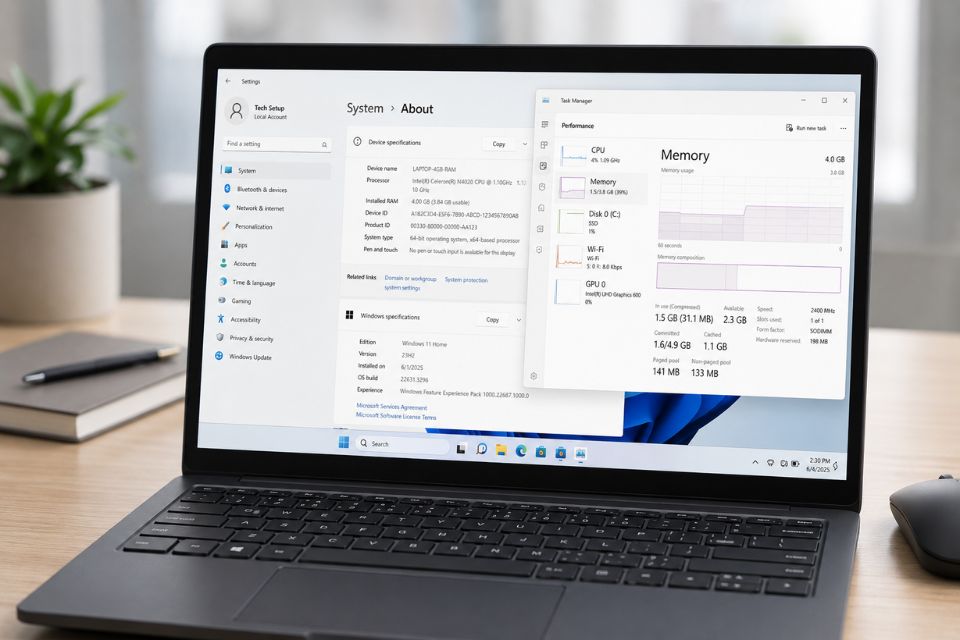
Tối ưu Windows 11 cho máy yếu 4GB RAM là việc khá cần thiết nếu bạn đang sử dụng một chiếc laptop đời cũ hoặc máy tính có cấu hình khiêm tốn. Windows 11 nhìn đẹp thật đấy, nhưng đi cùng giao diện hiện đại là khá nhiều tiến trình và dịch vụ chạy nền. Với chỉ 4GB RAM, máy rất dễ rơi vào cảnh vừa mở Chrome, Word rồi thêm vài tab trình duyệt là RAM gần chạm ngưỡng. Máy bắt đầu khựng, quạt quay, ứng dụng phản hồi chậm… khá khó chịu!
Tuy nhiên, đừng vội nghĩ rằng cứ 4GB RAM là Windows 11 không thể dùng được. Nếu biết cách giảm ứng dụng chạy nền, kiểm soát Startup, dọn ổ đĩa và điều chỉnh một số hiệu ứng, bạn vẫn có thể cải thiện đáng kể trải nghiệm.
4GB RAM có chạy Windows 11 được không?
Câu trả lời là có thể, nhưng trải nghiệm thực tế sẽ phụ thuộc khá nhiều vào CPU, loại ổ cứng và cách sử dụng máy.
4GB RAM là mức khá thấp đối với Windows 11 nếu bạn thường xuyên đa nhiệm. Khi hệ thống khởi động, một phần RAM đã được Windows sử dụng cho các dịch vụ cần thiết. Sau đó trình duyệt, phần mềm văn phòng, ứng dụng chat và những chương trình chạy nền tiếp tục lấy thêm bộ nhớ.
Nếu máy sử dụng HDD thì tình hình còn dễ “đuối” hơn. Khi RAM thiếu, Windows phải sử dụng bộ nhớ ảo trên ổ đĩa. SSD có tốc độ cao hơn HDD nên thường giúp máy phản hồi tốt hơn trong tình huống này.
Vì vậy, mục tiêu của việc tối ưu không phải biến 4GB RAM thành 8GB. Điều đó tất nhiên không thể. Mục tiêu thực tế là giảm lượng tài nguyên không cần thiết để dành RAM cho những ứng dụng bạn thực sự đang dùng.
Tối ưu Win 11 cho máy yếu 4GB RAM bằng cách giảm ứng dụng Startup
Đây là một trong những việc đầu tiên nên làm.
Mỗi khi Windows khởi động, một số ứng dụng cũng tự động chạy theo. Bạn có thể không nhìn thấy chúng trên màn hình nhưng chúng vẫn âm thầm sử dụng RAM và CPU.
Nhấn Ctrl + Shift + Esc để mở Task Manager, sau đó chọn Startup apps. Hãy kiểm tra những ứng dụng có mức High impact hoặc những phần mềm mà bạn không thực sự cần chạy ngay khi bật máy.
Chẳng hạn, một launcher game không nhất thiết phải khởi động cùng Windows nếu cả tuần bạn mới chơi một lần. Các ứng dụng đồng bộ hoặc tiện ích phụ cũng có thể xem xét tương tự.
Chỉ cần giảm vài chương trình không cần thiết, thời gian khởi động và lượng RAM sử dụng sau khi vào desktop có thể được cải thiện.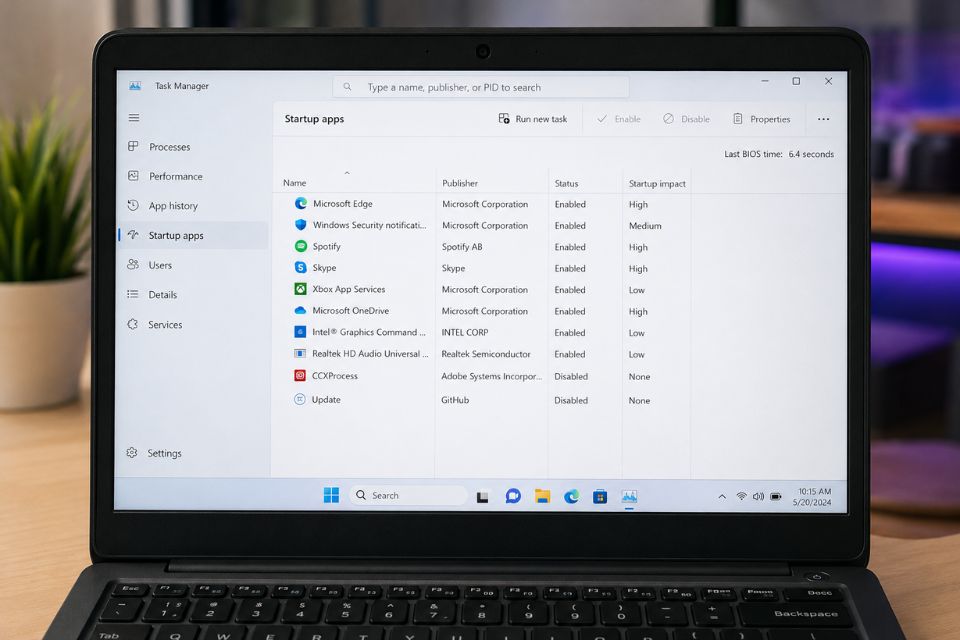
Tắt ứng dụng chạy nền để giải phóng RAM
Với máy 4GB RAM, từng MB bộ nhớ đều đáng giá.
Bạn có thể vào Settings > Apps > Installed apps để kiểm tra những chương trình đang được cài trên máy. Gỡ bỏ phần mềm không còn sử dụng là cách đơn giản nhất.
Ngoài ra, hãy chú ý tới các ứng dụng có khả năng hoạt động nền. Không phải phần mềm nào cũng cần chạy liên tục khi bạn không sử dụng nó.
Một mẹo khá thực tế là sau khi bật máy, hãy mở Task Manager và xem mục Processes. Sắp xếp theo Memory để tìm những chương trình đang ngốn nhiều RAM. Nếu một ứng dụng chiếm vài trăm MB mà bạn chưa dùng tới, hãy đóng nó.
Đừng cố tắt các tiến trình hệ thống chỉ vì thấy tên lạ. Windows có rất nhiều thành phần chạy nền và việc kết thúc nhầm tiến trình quan trọng có thể khiến hệ thống hoạt động không ổn định.
Giảm hiệu ứng để Windows 11 nhẹ hơn
Windows 11 có nhiều hiệu ứng giao diện như animation, transparency và các chuyển cảnh. Trên máy mạnh, chúng gần như không phải vấn đề. Nhưng với một chiếc máy chỉ có 4GB RAM, giảm bớt hiệu ứng có thể giúp giao diện phản hồi nhanh hơn.
Bạn có thể tìm “Adjust the appearance and performance of Windows” từ Start Menu.
Trong cửa sổ Performance Options, chọn thiết lập ưu tiên hiệu suất hoặc tự bỏ những hiệu ứng không cần thiết.
Không thích giao diện quá “thô”? Không sao. Bạn có thể giữ lại một vài hiệu ứng cơ bản và chỉ tắt animation, shadow hoặc transparency nếu cần.
Máy yếu thì ưu tiên cảm giác phản hồi nhanh vẫn hơn.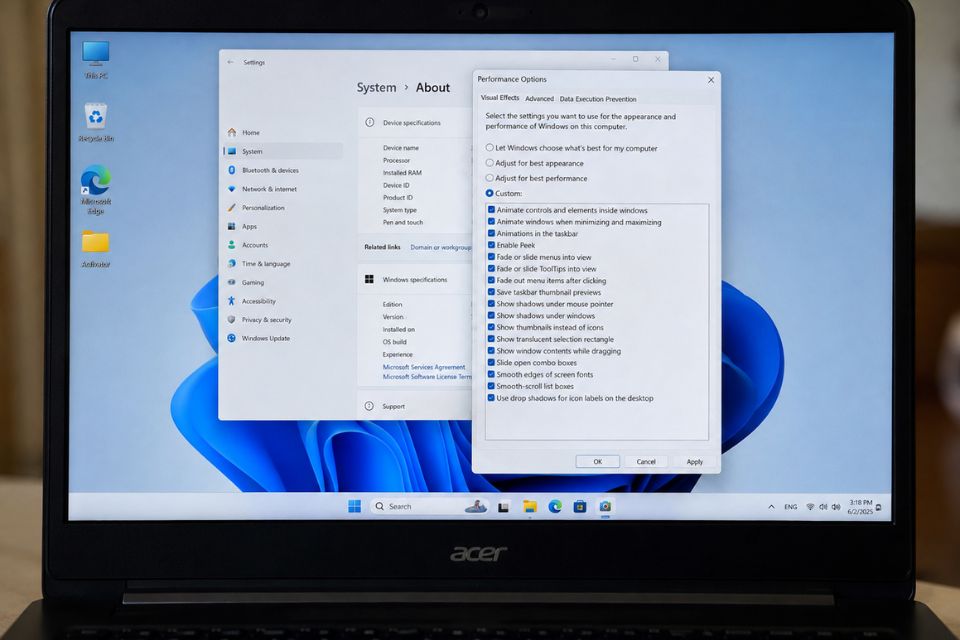
Tối ưu bộ nhớ ảo trên máy 4GB RAM
Đây là phần nhiều người bỏ qua.
Khi RAM vật lý không đủ, Windows có thể sử dụng page file trên ổ đĩa làm bộ nhớ ảo. Nó chậm hơn RAM thật rất nhiều, nhưng vẫn hữu ích khi hệ thống thiếu bộ nhớ.
Nếu máy 4GB RAM thường xuyên báo đầy Memory, bạn không nên tùy tiện tắt page file chỉ vì muốn “giảm tải”. Điều đó có thể khiến một số ứng dụng gặp lỗi hoặc hệ thống thiếu bộ nhớ khi chạy nhiều tác vụ.
Thông thường, để Windows tự quản lý kích thước bộ nhớ ảo là lựa chọn an toàn. Nếu cần điều chỉnh thủ công, hãy tìm hiểu dung lượng ổ đĩa và nhu cầu sử dụng trước.
Đặc biệt, nếu máy đang dùng SSD, việc có một page file được cấu hình hợp lý sẽ giúp hệ thống xử lý tình huống thiếu RAM dễ chịu hơn so với việc tắt hoàn toàn.
Dọn ổ C và giữ đủ dung lượng trống
RAM ít đã là một hạn chế, ổ đĩa gần đầy lại càng khiến trải nghiệm tệ hơn.
Vào Settings > System > Storage để xem dung lượng đang được sử dụng cho Apps, Temporary files, Documents và các dữ liệu khác.
Bạn có thể bật Storage Sense để Windows tự động xử lý một số file tạm không cần thiết. Thư mục Downloads cũng nên được kiểm tra định kỳ. Có khi vài bộ cài, file ZIP hoặc video cũ nằm đó từ rất lâu mà bạn chẳng nhớ.
Không cần cài thêm hàng loạt phần mềm “dọn rác”. Công cụ có sẵn của Windows đã đáp ứng khá tốt những nhu cầu cơ bản.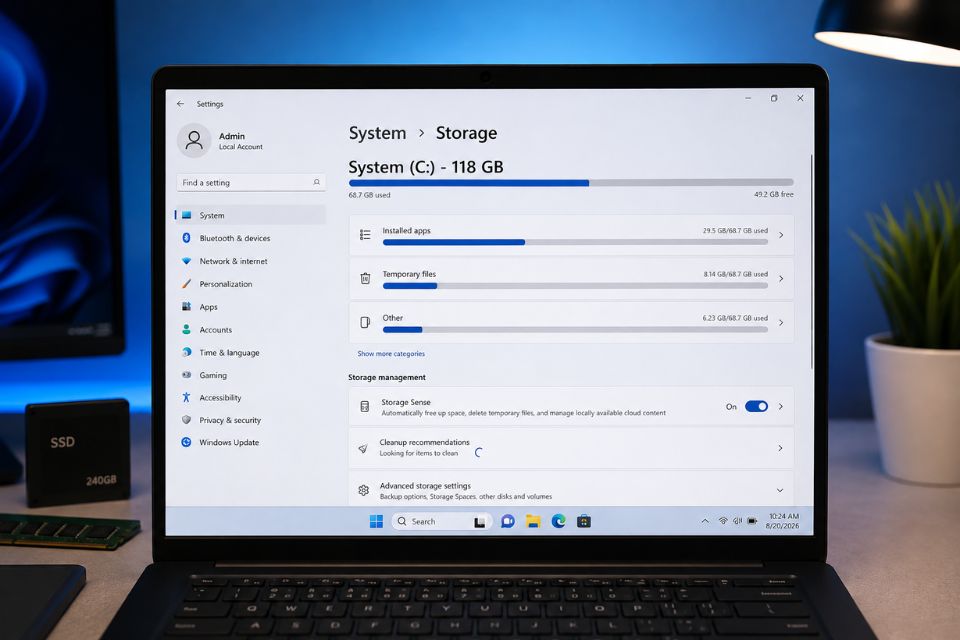
Hạn chế số lượng tab Chrome và ứng dụng cùng lúc
Đây có lẽ là lời khuyên đơn giản nhất nhưng cũng dễ bị bỏ quên.
Với 4GB RAM, đừng kỳ vọng máy có thể vừa mở hàng chục tab Chrome, chạy Teams, Photoshop, Word và nghe nhạc mà vẫn mượt như máy 16GB RAM.
Nếu chỉ cần đọc tài liệu, hãy đóng những tab không sử dụng. Có thể sử dụng bookmark để lưu trang thay vì giữ tất cả tab mở suốt cả ngày.
Khi làm việc, thử tập trung vào một vài ứng dụng chính. Ví dụ, nếu đang soạn Word thì đóng những chương trình không cần thiết. Cách này nghe rất “cơ bản”, nhưng với máy 4GB RAM lại có tác dụng rõ ràng.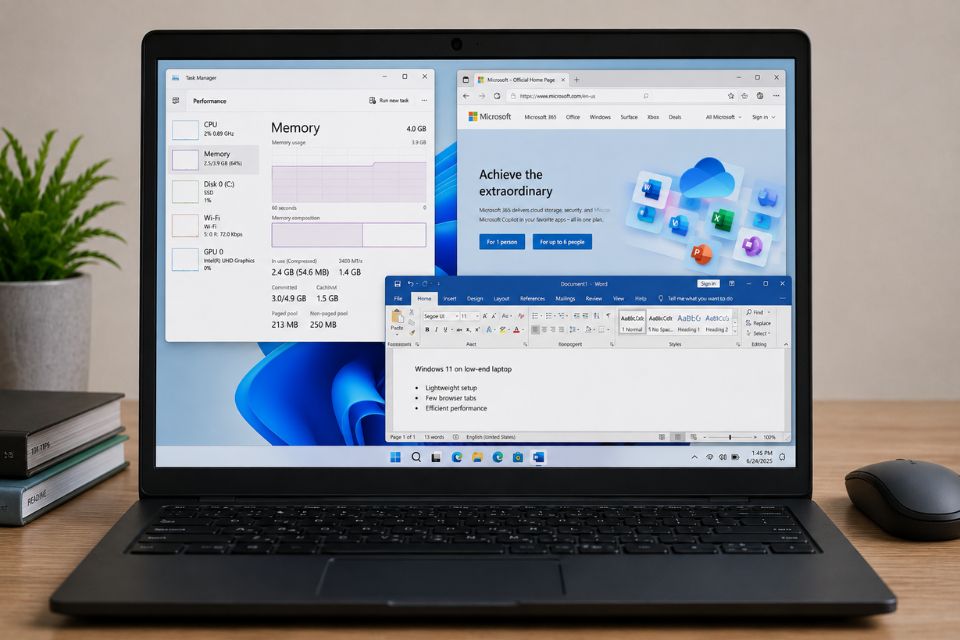
Tắt bớt các tính năng không cần thiết
Windows 11 có khá nhiều tính năng tiện lợi, nhưng không phải tính năng nào bạn cũng cần.
Nếu không sử dụng Widgets, một số ứng dụng khởi động nền hoặc các tiện ích đồng bộ, hãy cân nhắc giảm hoạt động của chúng. Tuy nhiên, nên thực hiện từng thay đổi một và quan sát máy thay vì áp dụng một danh sách “tắt 50 dịch vụ Windows” trên mạng.
Đặc biệt, đừng tắt Windows Update, Windows Security hoặc các thành phần bảo mật quan trọng chỉ để tiết kiệm vài MB RAM. Một chiếc máy chạy nhanh nhưng mất ổn định hoặc thiếu bảo vệ thì chẳng đáng chút nào.
SSD quan trọng hơn bạn nghĩ
Nếu đã tối ưu phần mềm mà máy vẫn chậm, hãy kiểm tra ổ đĩa.
Một hệ thống Windows 11 chạy trên HDD cũ sẽ có tốc độ phản hồi khác hoàn toàn so với SSD. Khi RAM 4GB bị thiếu, Windows càng phải sử dụng bộ nhớ ảo và lúc này tốc độ ổ đĩa trở nên quan trọng hơn.
Nếu laptop hỗ trợ nâng cấp SSD, đây thường là khoản nâng cấp rất đáng cân nhắc.
Có nên nâng RAM từ 4GB lên 8GB?
Nếu máy hỗ trợ nâng cấp thì có. Đây gần như là giải pháp hiệu quả nhất nếu bạn muốn sử dụng Windows 11 lâu dài.
Các mẹo tối ưu giúp giảm mức tiêu thụ tài nguyên, nhưng không thể thay thế RAM vật lý. Với 8GB RAM, Windows 11 sẽ có nhiều không gian hơn cho trình duyệt, ứng dụng văn phòng và các tác vụ đa nhiệm thông thường.
Nếu máy có RAM hàn chết và không thể nâng cấp, hãy tập trung vào SSD, giảm ứng dụng nền và sử dụng phần mềm nhẹ hơn.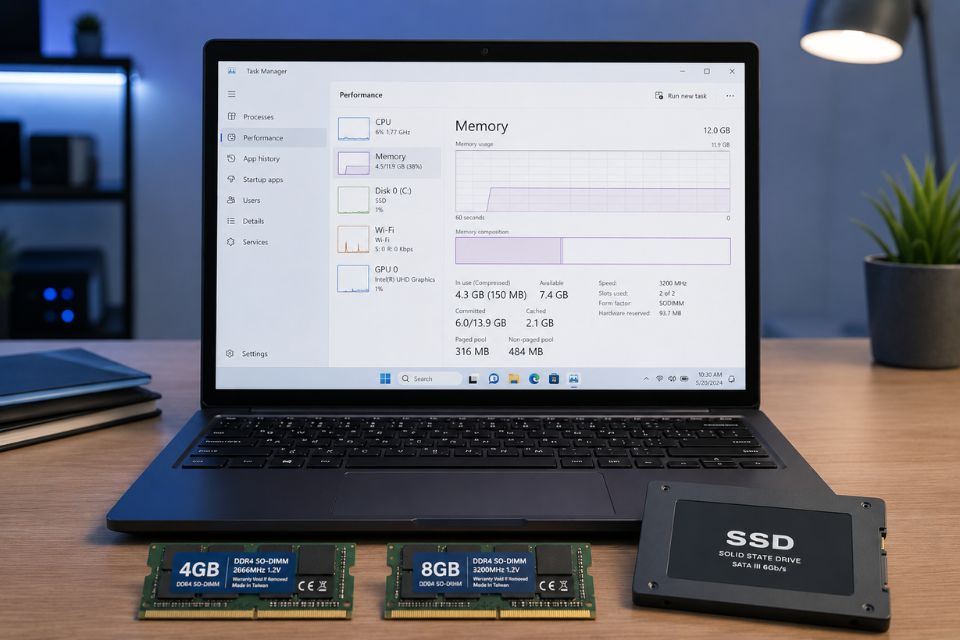
Kết luận
Tối ưu Windows 11 cho máy yếu 4GB RAM không phải là chuyện chỉnh càng nhiều càng tốt. Hãy làm từng bước: giảm Startup, đóng ứng dụng nền, hạn chế hiệu ứng, dọn ổ C, kiểm soát số lượng ứng dụng đang chạy và giữ bộ nhớ ảo hoạt động hợp lý.
Nếu máy vẫn chậm, hãy nhìn vào phần cứng. SSD có thể cải thiện tốc độ phản hồi rất đáng kể, còn nâng RAM lên 8GB sẽ mang lại khác biệt rõ hơn trong việc đa nhiệm.
Và nhớ một điều: 4GB RAM vẫn có thể dùng Windows 11, nhưng cần sử dụng máy “vừa sức” một chút. Đừng bắt một chiếc laptop cũ làm công việc của workstation rồi lại thắc mắc tại sao nó ì ạch nhé!