Ủa Máy Mình Đang Chạy Win 11 Gì Ta? Bí Kíp Tra Cứu “Chuẩn Không Cần Chỉnh” Cho Hệ Gà Mờ!

Đã bao giờ bạn rơi vào cái hoàn cảnh éo le thế này chưa: Lên mạng lướt dạo thấy người ta rao bán cái key Win 11 Pro nâng cấp giá rẻ bèo, rẻ đến mức không mua là thấy có lỗi với bản thân. Hí hửng định chốt đơn, nhắn tin cho shop thì bị hỏi ngược lại một câu xanh rờn: “Máy bạn đang chạy bản Win 11 gì? Home, Pro hay Education? Đã lên bản 23H2 chưa hay vẫn kẹt ở 21H2?”.
Đứng hình mất 5 giây! Ủa, mình xài máy tính hàng ngày, bật lên là gõ phím lạch cạch, lướt web vèo vèo, nhưng hỏi đang xài Win bản nào, version bao nhiêu thì chịu chết. Cảm giác lúc đấy nó vừa quê, vừa “xu cà na” thật sự. Hoặc giả như một ngày đẹp trời, tải con game AAA nặng cả trăm GB về máy, hì hục giải nén xong click vào cài đặt thì nó văng ra cái lỗi đỏ chót báo không tương thích hệ điều hành. Cay không tả được!
Thế nên, anh em ạ, biết máy mình đang chạy hệ điều hành gì nó giống như việc bạn nắm rõ số đo quần áo của mình vậy. Rất quan trọng! Gác lại mấy cái ức chế đó đi, hôm nay mình sẽ chỉ cho anh em vài chiêu tra cứu phiên bản Windows 11 đang dùng. Nhanh, gọn, lẹ và bốc lửa như cách người yêu cũ trở mặt. Nhắm mắt cũng làm được!
 1. Chiêu Thức Nhập Môn: Lệnh “winver” Huyền Thoại
Nếu bạn muốn tỏ ra mình là một “pháp sư” công nghệ thực thụ trước mặt crush, thì đây là cú pháp bạn phải thuộc nằm lòng. Nó tồn tại từ cái thời Win 7, Win 10, và sang đến Win 11 thì vẫn cứ là “đỉnh của chóp”.
Cách làm dễ đến mức phát hờn: Đầu tiên, bạn nhấn giữ phím có hình cửa sổ Windows trên bàn phím (cái phím nằm giữa Ctrl và Alt ấy), rồi gõ nhẹ phím R. Bùm! Một cái hộp thoại nhỏ xíu có tên là Run sẽ nhảy xổ ra ở góc trái màn hình. Bây giờ, bạn gõ vào đó sáu chữ cái quyền lực: winver (viết tắt của Windows Version đấy), xong đập mạnh phím Enter.
Ngay lập tức, một bảng thông báo “About Windows” sẽ hiện ra ngay giữa màn hình. Ở đây, đập vào mắt bạn đầu tiên sẽ là dòng chữ to đùng “Windows 11”. Nhưng khoan, đừng vội tắt đi! Nhìn kỹ xuống phía dưới một chút, bạn sẽ thấy dòng chữ Version 22H2 hoặc 23H2, kèm theo đó là dòng OS Build. Đặc biệt nhất, nó sẽ ghi rành rành cho bạn biết phiên bản của bạn là Windows 11 Home Single Language, hay Windows 11 Pro. Tra một phát ra luôn cả gia phả nhà nó, xịn chưa?
 2. Dùng App Settings: Chiêu Thức Thanh Lịch Cho Người Hệ “Cẩn Thận”
Nếu bạn không thích nhớ mấy cái câu lệnh loằng ngoằng, hoặc đơn giản là muốn soi kỹ từng chân tơ kẽ tóc của cỗ máy mình đang dùng, thì cứ nhào thẳng vào Settings (Cài đặt) thôi. Giao diện Win 11 bây giờ bo tròn, mượt mà lắm, vuốt vuốt mấy cái là ra.
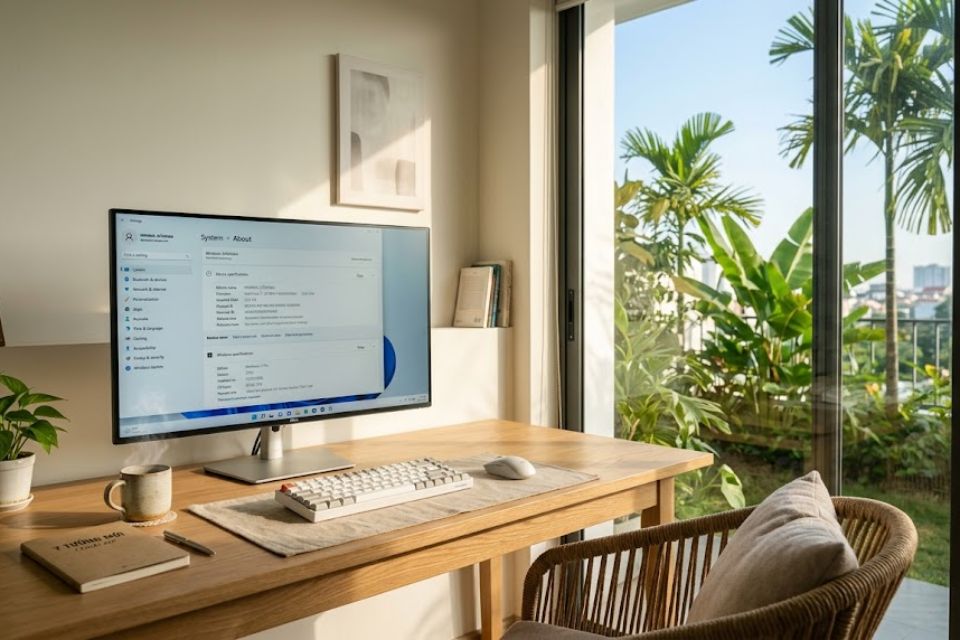
Bạn thao tác như sau nhé: Click vào biểu tượng Start (cái nút Windows nằm chình ình ở giữa thanh dưới cùng ấy), chọn cái bánh răng cưa Settings. Hoặc anh em nào thích múa phím thì ấn tổ hợp Windows + I. Khi cửa sổ Cài đặt hiện ra, bạn ở nguyên tab System (Hệ thống) bên tay trái, rồi cuộn chuột một lèo xuống tận cùng bên phải, tìm cái mục tên là About (Giới thiệu) và click vào đó.
Trời ơi, một rổ thông tin hiện ra chói cả mắt! Ở đây nó chia làm hai phần rõ rệt nhé anh em. Phần trên là Device specifications (Thông số thiết bị), nó sẽ khai báo sạch sành sanh máy bạn chạy chip Intel hay AMD đời mấy, RAM bao nhiêu GB. Nhưng cái chúng ta cần tìm nằm ở phần dưới: Windows specifications (Thông số Windows). Ở cái mục Edition, bạn sẽ biết ngay mình đang dùng bản Home, Pro, hay Enterprise. Mục Version sẽ nhắc lại cho bạn nhớ máy đang ở bản 21H2 hay 23H2. Cái mục này coi vậy mà lợi hại lắm, nhất là lúc lên mạng tìm tool fix lỗi, mấy ông IT toàn đòi xem cái thông số này trước mới chịu bắt bệnh đấy!
 3. Chế Độ “Hắc Khách”: Lôi Cả Ruột Gan Máy Tính Bằng Command Prompt
Nói thật, xài đến hai cách trên là quá đủ để anh em sống khỏe rồi. Nhưng nhỡ đâu một ngày đẹp trời, máy bị lỗi giao diện, chuột đơ, Settings bấm không lên thì sao? Đừng hoảng, lấy ngay cuốn bí kíp “hắc khách” này ra xài.
Vẫn là tổ hợp phím Windows + R, nhưng lần này bạn gõ chữ cmd rồi Enter. Chào mừng bạn đến với cái màn hình đen ngòm chằng chịt chữ trắng, nơi mà mấy anh hacker trong phim hay dùng để hack camera nhà người ta đó!
Trong cái màn hình đen đó, bạn gõ lệnh systeminfo rồi nhấn Enter. Cứ bình tĩnh nhấp một ngụm cà phê, đợi máy nó load khoảng 5 giây. Một bảng thông tin dài dằng dặc sẽ xổ ra. Ngay ở những dòng đầu tiên, bạn sẽ thấy OS Name (tên hệ điều hành), OS Version (số hiệu bản dựng). Tra cứu kiểu này trông “nguy hiểm” và ngầu lòi thực sự. Khứa bạn nào ngồi cạnh nhìn thấy chắc phải mắt tròn mắt dẹt tưởng bạn là chuyên gia bảo mật mạng mất!