Windows 11 tự ngắt kết nối WiFi liên tục: Sửa thế nào?
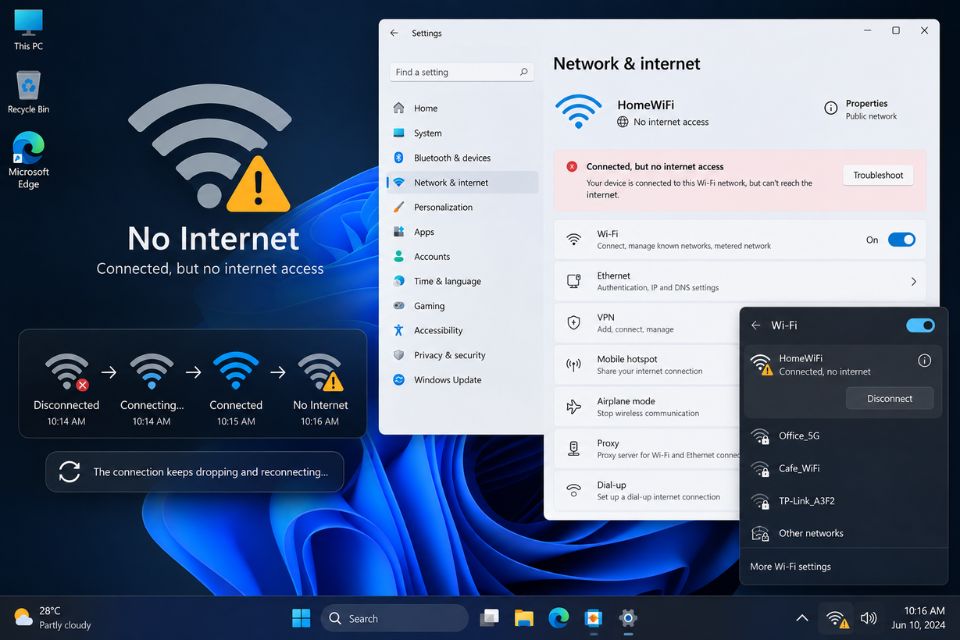
Windows 11 tự ngắt kết nối WiFi liên tục khiến việc học tập, làm việc hay chơi game trở nên cực kỳ khó chịu. Đang xem video thì mạng đứng, đang tải file lại mất kết nối, thậm chí có lúc WiFi tự biến mất khỏi danh sách mạng. Khởi động lại máy thì có thể hết, nhưng vài phút sau đâu lại vào đấy. Vậy nguyên nhân nằm ở đâu và sửa thế nào cho dứt điểm? Hãy thử lần lượt các cách dưới đây trước khi nghĩ đến việc cài lại Windows.
Vì sao Windows 11 tự ngắt kết nối WiFi liên tục?
Không phải cứ WiFi bị ngắt là do mạng nhà bạn yếu. Windows 11 có khá nhiều thiết lập liên quan đến adapter mạng, nguồn điện và driver. Chỉ cần một trong số chúng hoạt động không ổn định là kết nối có thể bị rớt.
Một số nguyên nhân thường gặp gồm:
- Driver WiFi bị lỗi hoặc đã quá cũ.
- Windows tự tắt adapter WiFi để tiết kiệm điện.
- Tín hiệu WiFi yếu hoặc bị nhiễu.
- Router hoạt động không ổn định.
- Thiết lập TCP/IP hoặc DNS gặp lỗi.
- Máy tính đang sử dụng VPN, proxy hoặc phần mềm quản lý mạng.
- Bản cập nhật Windows 11 gây xung đột với driver.
- Card WiFi trên laptop gặp vấn đề phần cứng.
Điểm quan trọng là bạn nên xác định xem chỉ máy tính bị mất WiFi hay tất cả thiết bị trong nhà đều bị. Nếu điện thoại, TV và laptop cùng mất mạng thì rất có thể vấn đề nằm ở router hoặc nhà mạng.
Windows 11 tự ngắt kết nối WiFi? Hãy kiểm tra tín hiệu trước
Trước khi chỉnh Windows, hãy thử một việc rất đơn giản: đưa laptop đến gần router hơn.
Nghe hơi cơ bản đúng không? Nhưng nếu máy đang ở phòng khác, xuyên qua nhiều bức tường bê tông thì tín hiệu WiFi có thể yếu đáng kể. Khi đó Windows có thể liên tục mất kết nối rồi tự kết nối lại.
Nếu router hỗ trợ cả 2.4GHz và 5GHz, hãy thử chuyển sang mạng 2.4GHz khi ở xa router. Băng tần này thường có khả năng xuyên tường tốt hơn, dù tốc độ tối đa không cao bằng 5GHz.
Ngược lại, nếu đang ở gần router mà WiFi vẫn chập chờn, hãy thử khởi động lại router. Tắt nguồn khoảng 30 giây rồi bật lại và chờ thiết bị hoạt động ổn định.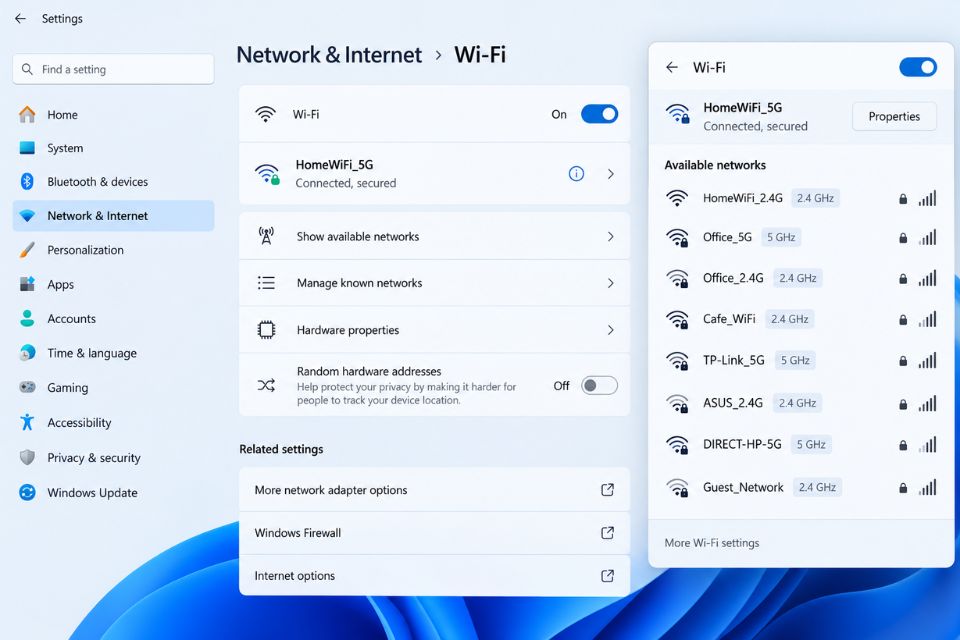
Tắt tính năng Windows tự ngắt WiFi để tiết kiệm điện
Đây là một nguyên nhân khá đáng chú ý trên laptop. Windows có thể cho phép hệ thống tắt adapter WiFi khi không sử dụng nhằm giảm mức tiêu thụ năng lượng.
Bạn có thể kiểm tra bằng cách nhấn Windows + X, sau đó chọn Device Manager.
Tiếp theo:
Network adapters → chọn adapter WiFi → Properties → Power Management.
Nếu thấy tùy chọn:
Allow the computer to turn off this device to save power
hãy bỏ dấu tick ở mục này rồi nhấn OK.
Sau đó khởi động lại máy.
Nếu tùy chọn trên đang bật, Windows có thể chủ động tắt adapter trong một số tình huống. Việc vô hiệu hóa nó giúp hạn chế tình trạng WiFi biến mất hoặc tự ngắt khi máy chuyển sang trạng thái tiết kiệm điện.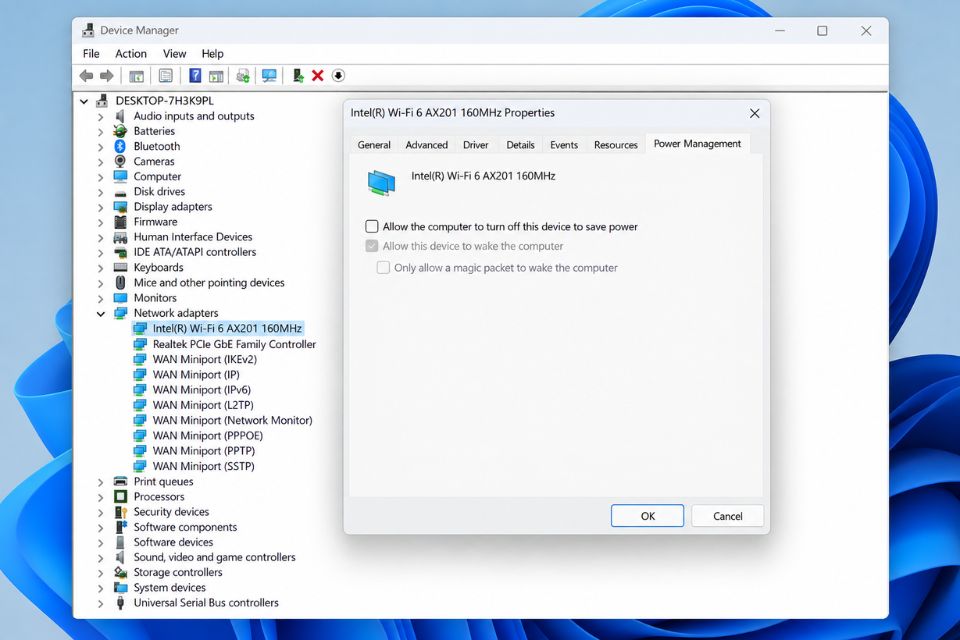
Cập nhật driver WiFi trên Windows 11
Driver là cầu nối giúp Windows giao tiếp với card WiFi. Nếu driver bị lỗi, quá cũ hoặc không tương thích với phiên bản Windows hiện tại, kết nối mạng có thể hoạt động rất thất thường.
Mở Device Manager, tìm Network adapters, sau đó nhấp chuột phải vào adapter WiFi và chọn Update driver.
Chọn Search automatically for drivers để Windows kiểm tra driver có sẵn.
Tuy nhiên, nếu lỗi bắt đầu xuất hiện ngay sau khi cập nhật driver thì câu chuyện lại khác. Bạn có thể vào:
Properties → Driver → Roll Back Driver
nếu nút này khả dụng.
Trong trường hợp driver bị hỏng nặng, có thể thử Uninstall device, sau đó khởi động lại Windows. Hệ điều hành thường sẽ tự nhận lại thiết bị mạng.
Một mẹo nhỏ: nếu bạn có thể xác định chính xác model laptop, hãy tải driver WiFi từ trang hỗ trợ chính thức của nhà sản xuất thay vì lấy driver từ các website không rõ nguồn gốc.
Đặt lại Network để sửa lỗi WiFi bị ngắt liên tục
Nếu driver không có vấn đề nhưng Win 11 tự ngắt kết nối WiFi vẫn xảy ra, hãy thử reset các thiết lập mạng.
Mở Settings → Network & Internet → Advanced network settings → Network reset.
Chọn Reset now.
Windows sẽ xóa và cài đặt lại các adapter mạng, đồng thời đưa nhiều thiết lập mạng về trạng thái mặc định. Sau khi máy khởi động lại, bạn cần kết nối lại WiFi và nhập mật khẩu.
Đây là cách khá mạnh tay nên không nhất thiết phải sử dụng ngay từ đầu. Nhưng nếu bạn đã thử những phương án cơ bản mà mạng vẫn “dở chứng”, Network Reset đáng để thử.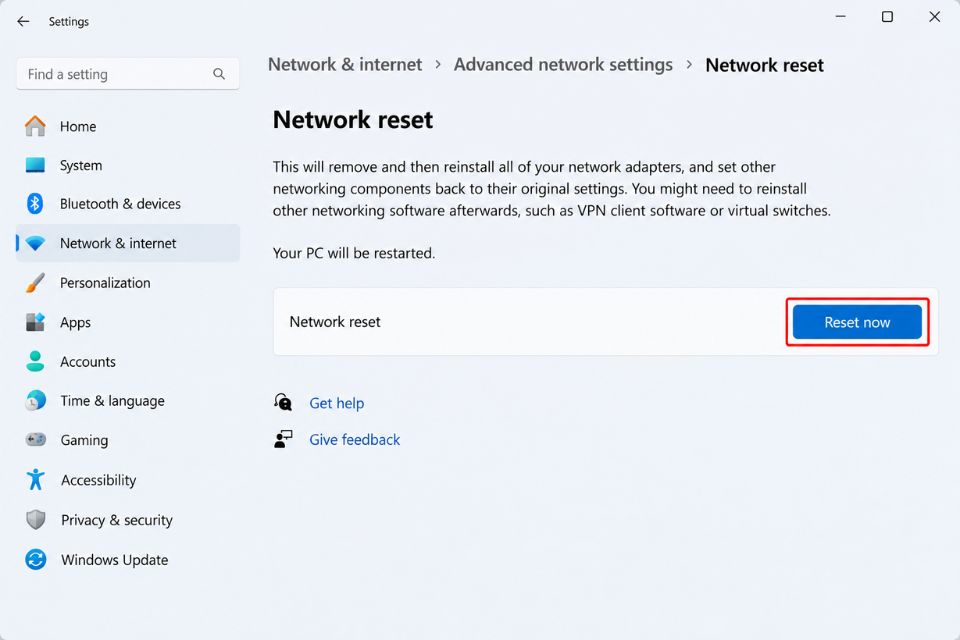
Làm mới IP và DNS khi WiFi liên tục rớt mạng
Một số trường hợp kết nối WiFi không ổn định xuất phát từ cấu hình IP hoặc DNS. Bạn có thể làm mới chúng bằng Command Prompt.
Nhấn Windows + S, nhập CMD, chọn Run as administrator.
Lần lượt chạy:
ipconfig /release
ipconfig /renew
ipconfig /flushdns
Sau đó tiếp tục:
netsh winsock reset
Cuối cùng, khởi động lại máy.
Các lệnh trên sẽ giải phóng và cấp lại địa chỉ IP, xóa bộ nhớ DNS cũ và đặt lại Winsock. Đây là những thao tác khá quen thuộc khi xử lý lỗi mạng trên Windows.
Nếu WiFi vẫn rớt, bạn có thể thử đổi DNS sang một dịch vụ DNS công cộng. Tuy nhiên, nếu tất cả thiết bị trong nhà đều mất mạng cùng lúc thì đừng mất thời gian chỉnh DNS trên từng máy. Hãy kiểm tra router trước.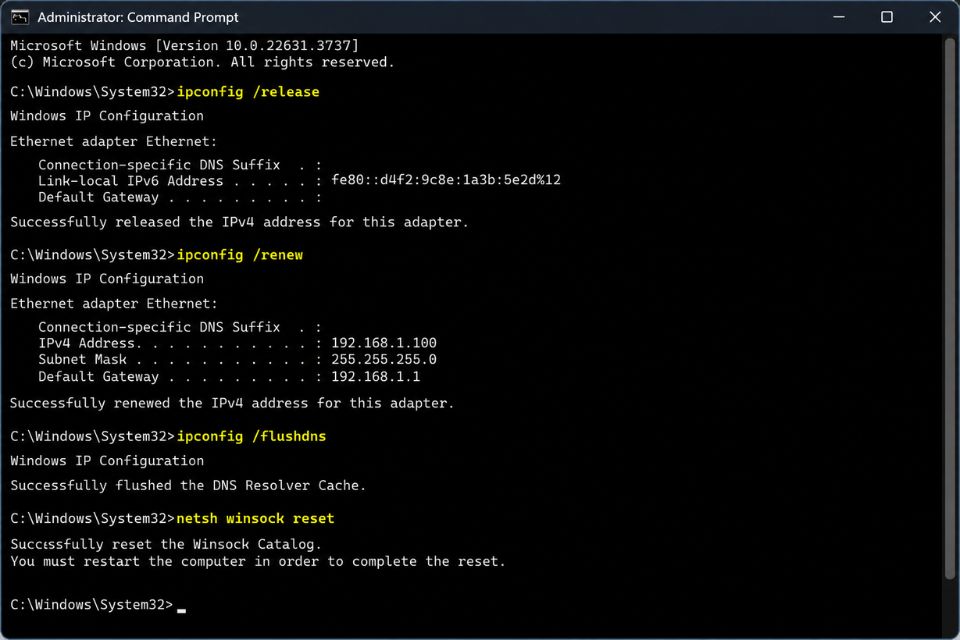
Kiểm tra Windows Update và router
Đừng quên Windows Update. Một số bản cập nhật có thể thay đổi driver hoặc thành phần mạng, từ đó phát sinh lỗi không mong muốn.
Vào Settings → Windows Update và kiểm tra cập nhật mới. Nếu lỗi xuất hiện sau một lần update cụ thể, bạn cũng nên kiểm tra thông tin driver từ nhà sản xuất laptop hoặc adapter WiFi.
Bên cạnh đó, hãy kiểm tra router. Nếu router đã hoạt động liên tục nhiều ngày, việc khởi động lại đôi khi có thể giải quyết tình trạng kết nối chập chờn. Bạn cũng nên thử đổi vị trí router, tránh đặt sát thiết bị điện tử gây nhiễu hoặc bị che chắn quá nhiều.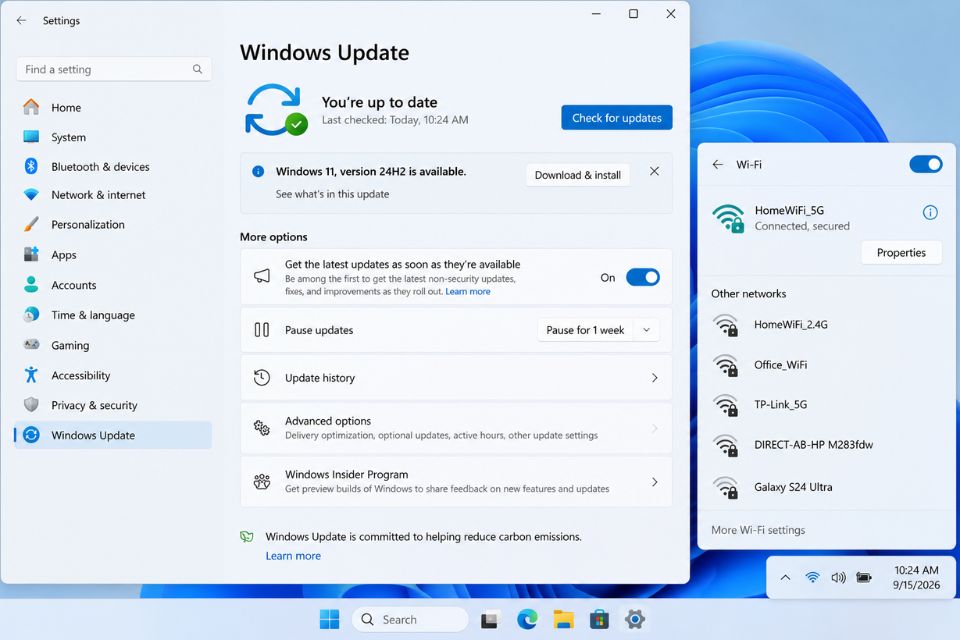
Kết luận
Tình trạng Windows 11 tự ngắt kết nối WiFi liên tục có thể xuất phát từ rất nhiều nguyên nhân, từ tín hiệu yếu, router quá tải cho tới driver hoặc thiết lập tiết kiệm điện của Windows.
Nếu muốn xử lý nhanh, hãy đi theo thứ tự: kiểm tra tín hiệu → khởi động lại router → tắt quyền tiết kiệm điện của adapter → cập nhật hoặc cài lại driver → reset Network → làm mới IP/DNS.
Không nên vội cài lại Windows chỉ vì WiFi bị ngắt liên tục. Kiểm tra từng nguyên nhân một sẽ vừa nhanh hơn, vừa giúp bạn biết chính xác vấn đề nằm ở đâu. Và nếu chỉ riêng laptop bị lỗi trong khi điện thoại vẫn dùng WiFi bình thường, hãy tập trung kiểm tra Windows và driver trước.